Excel2016如何设置红色加粗黑体字

 时间:2026-04-24 01:49:18

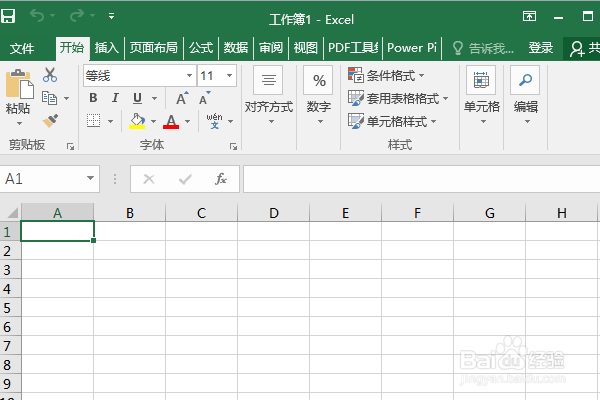
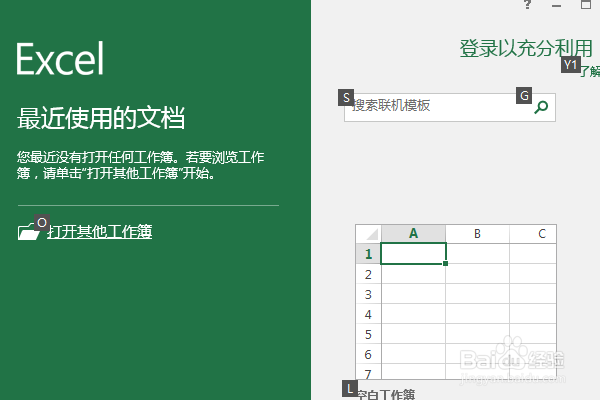
1、在电脑桌面上双击打开Excel2016,
Excel2016如何设置红色加粗黑体字

2、点击“空白工作簿”,新建一个工作簿,

Excel2016如何设置红色加粗黑体字

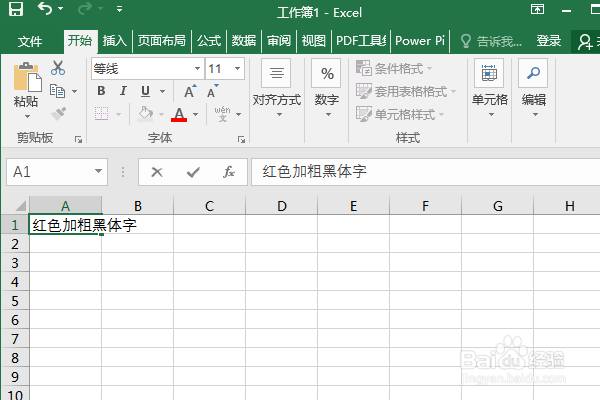
3、随意选中一个单元格,

输入文字“红色加粗黑体字”,作为后面的演示所用。
Excel2016如何设置红色加粗黑体字

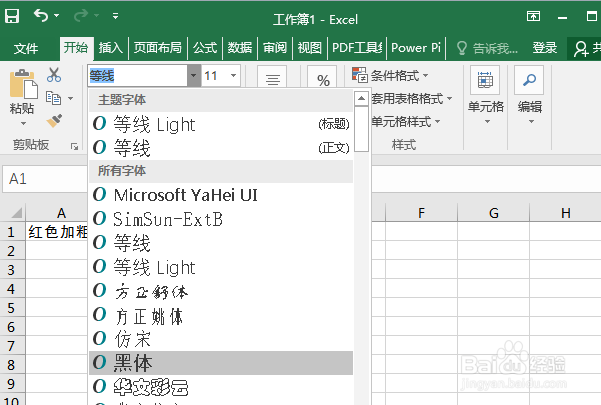
4、选中文字所在的单元格,

点击工具栏中的字体框,

可看到默认的字体是“等线”,我们将它换成“黑体”
Excel2016如何设置红色加粗黑体字

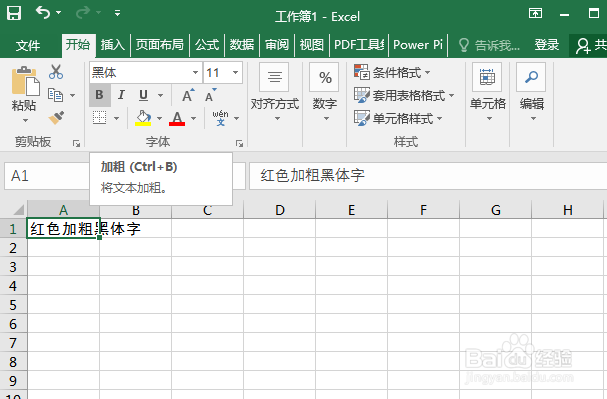
5、如下所示,

在字体框的下方有个“B”图标,

这个是字体加粗的命令,点击它,或者直接“ctrl+b”,

就能将选中的文字加粗。
Excel2016如何设置红色加粗黑体字

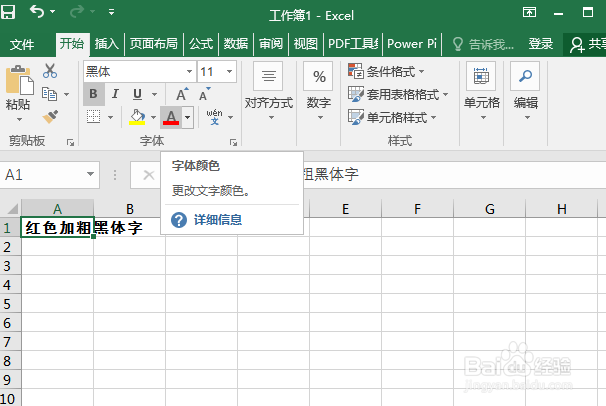
6、点击工具栏中的“颜色”命令,

因为默认的颜色就是红色,所有不用修改。

Excel2016如何设置红色加粗黑体字

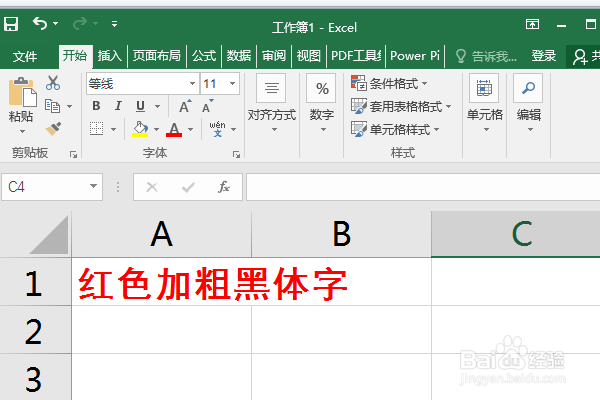
7、如下所示,

这个单元格中的文字就成功设置为“红色加粗黑体字”

Excel2016如何设置红色加粗黑体字

  • Excel表格样式怎样设置
  • excel中怎样设置表格样式为浅色
  • excel列宽在哪里设置
  • 怎么设置列宽
  • Excel底纹填充颜色怎么设置
  • 热门搜索
    什么是最大公约数 车辆识别代号是什么 脸大适合什么发型 fcr是什么意思 骚组词是什么 电子商务学什么 碱性磷酸酶是什么 cd-rom是什么 什么是幸福作文 mb是什么