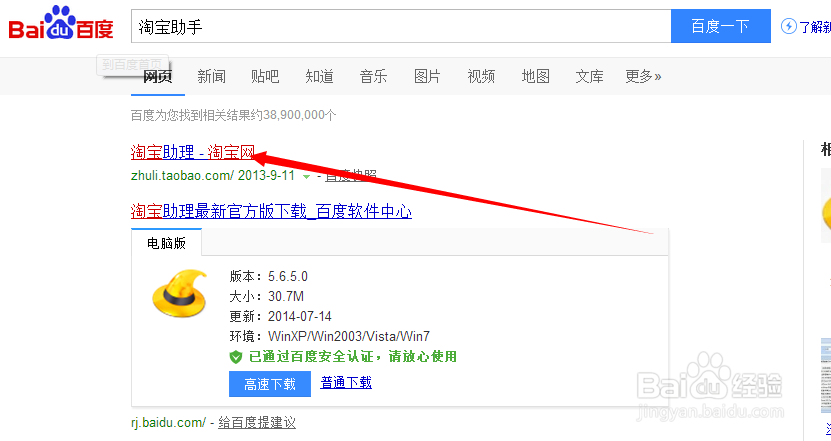
1、打开百度首页,在百度搜索栏中输入【淘宝助手】,在搜索结果页中点击【淘宝助理——淘宝网】进入;
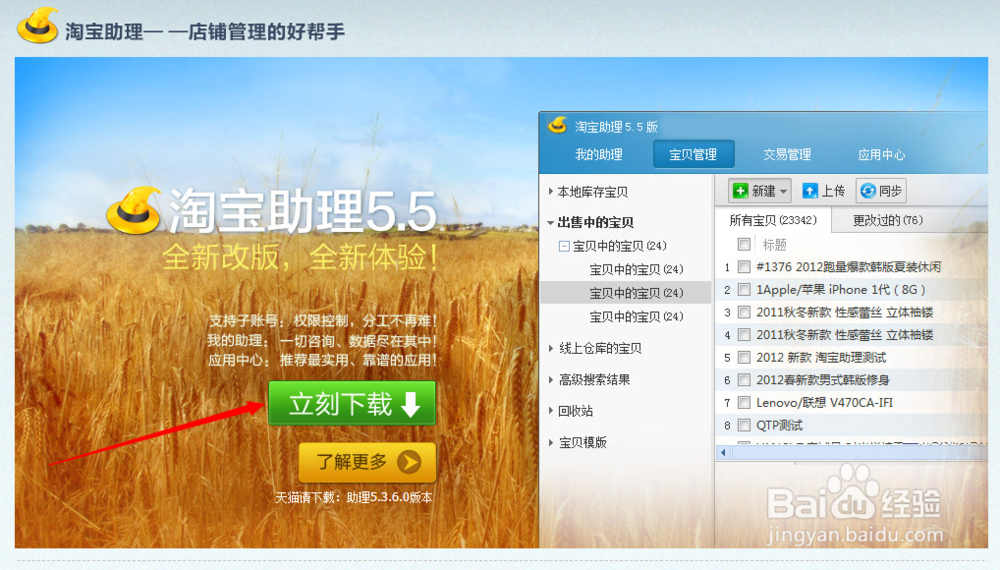
2、在【淘宝助理——淘宝网】首页,点击【立即下载】,将淘宝助手的安装程序下载到电脑上;
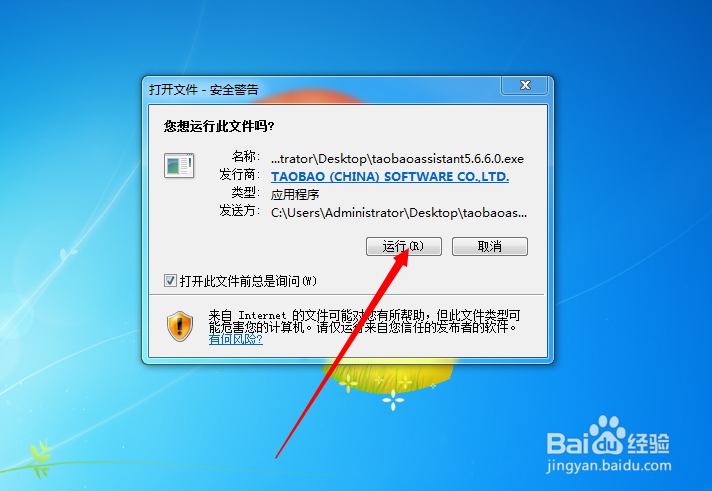
3、下载完成后打开安装程序软件,点击【运行】然后按照提示和要求将淘宝助手软件安装到电脑上;
4、安装完成后,打开【淘宝助手】软件,输入账号和密码登陆淘宝助手(第一次登陆需要验证信息所以比较慢一点);
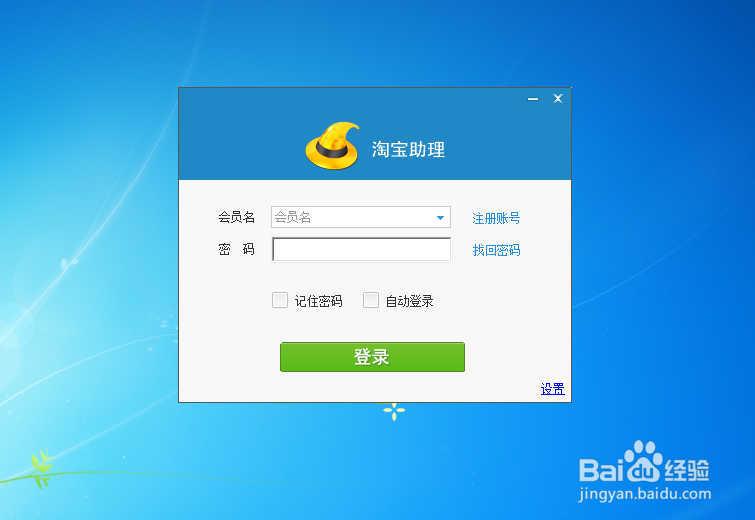
5、登陆完成后,在软件首页顶部找到【宝贝管理】菜单,并点击进入宝贝管理页面;
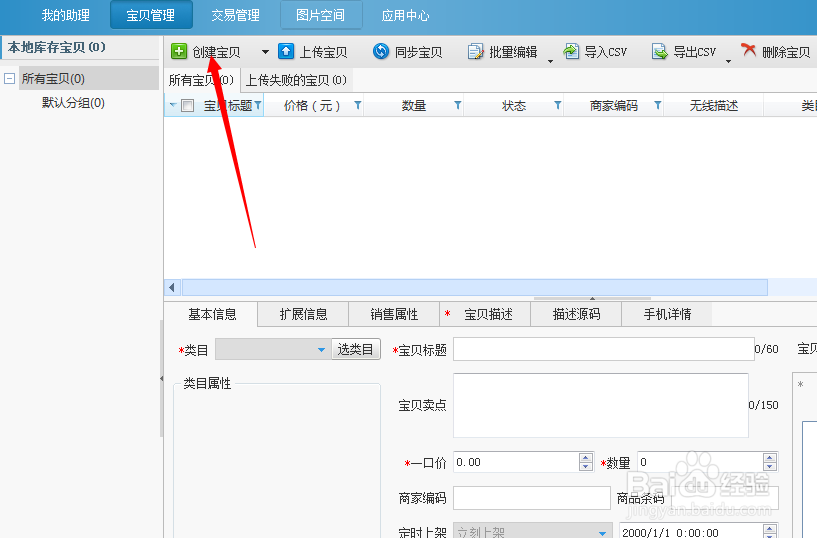
6、进入【宝贝管理页面】后,在该页面中找到【创建宝贝】按钮,点击进入创建宝贝页面;
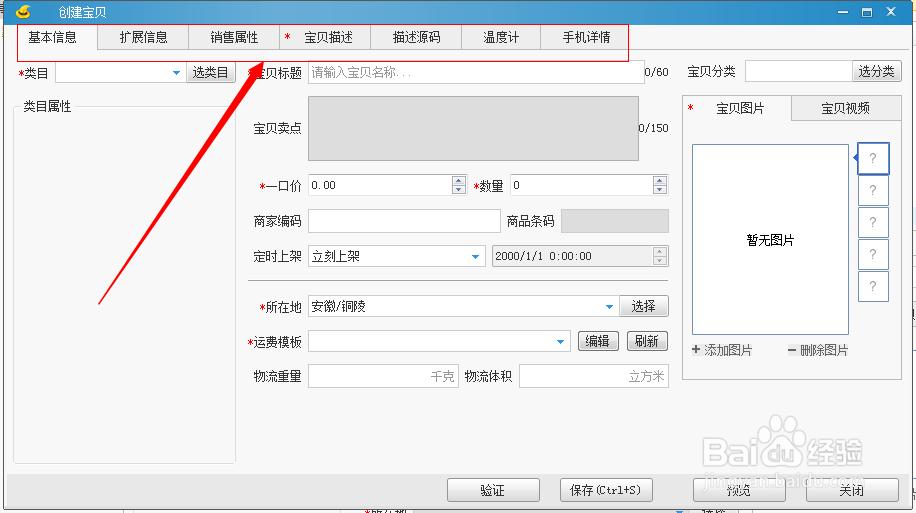
7、在创建宝贝页面,按照要求和提示填写宝贝相关的信息,填写完成后点击【保存】;
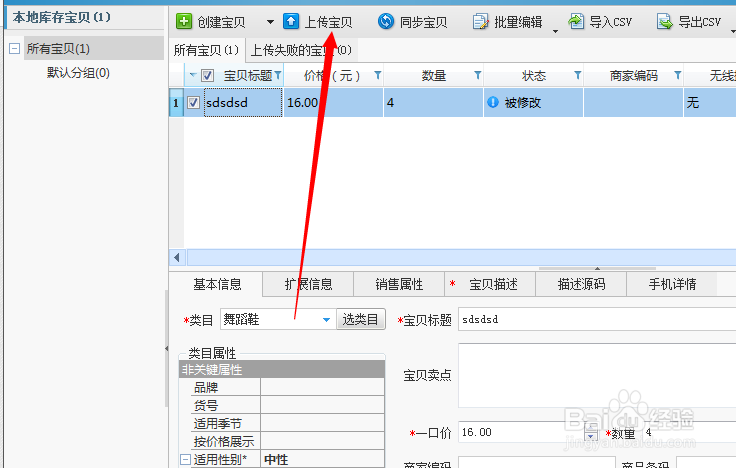
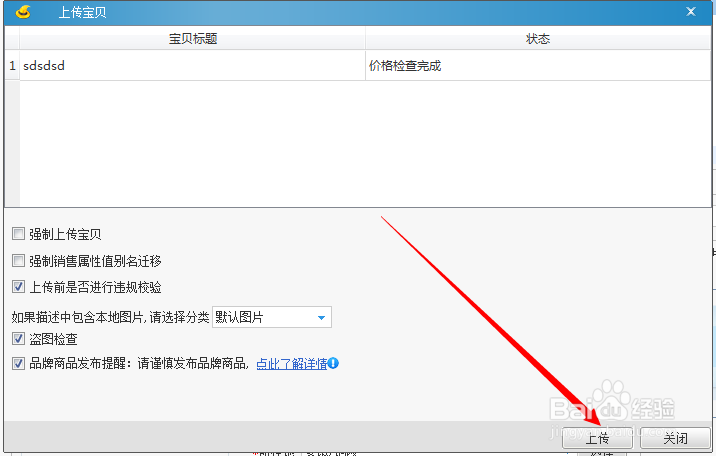
8、选中我们刚刚保存的宝贝,点击菜单中的【上传】按钮,在弹出的对话框中点击【上传】就可以使用淘宝助手上传宝贝了。