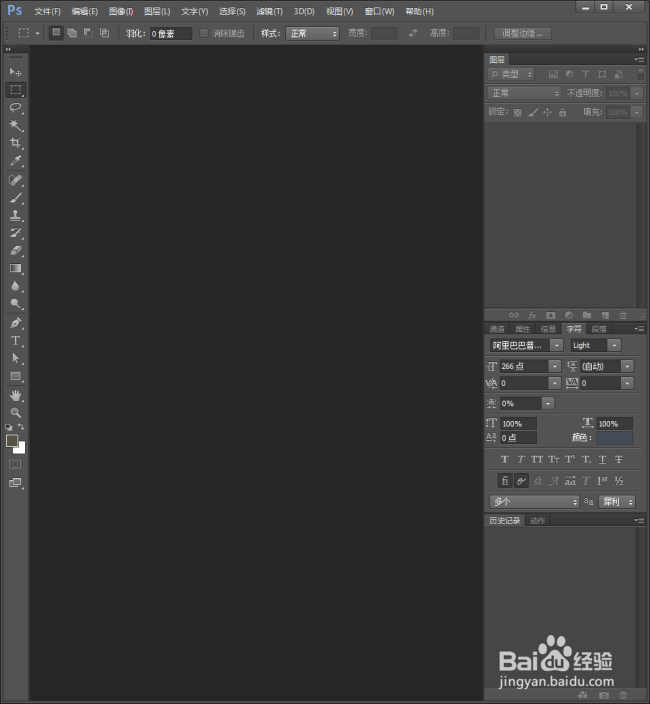
1、启动Photoshop CS6。
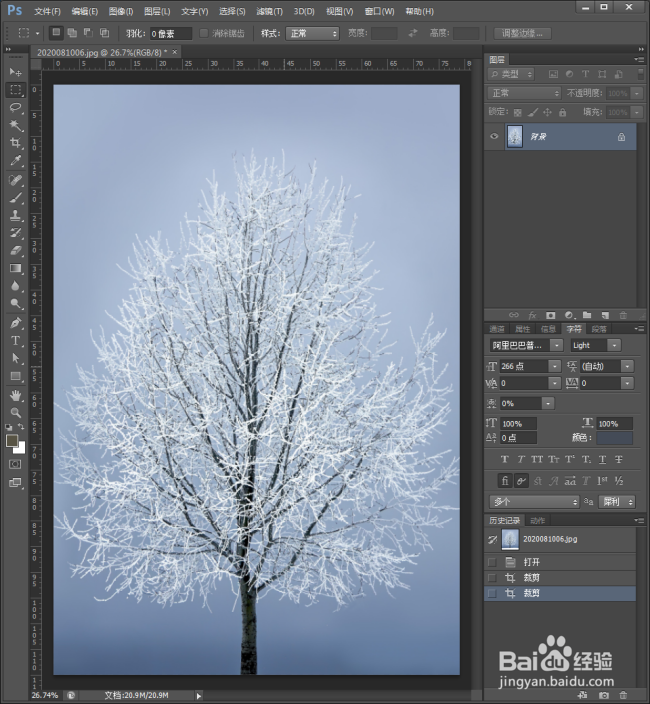
2、打开图片,作为设计主体。
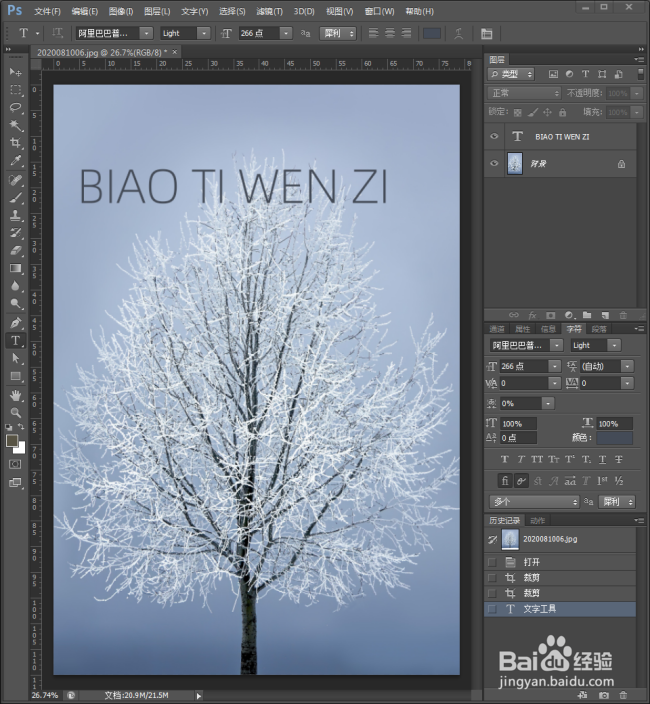
3、点击文字工具,输入标题文字,得到标题文字层。
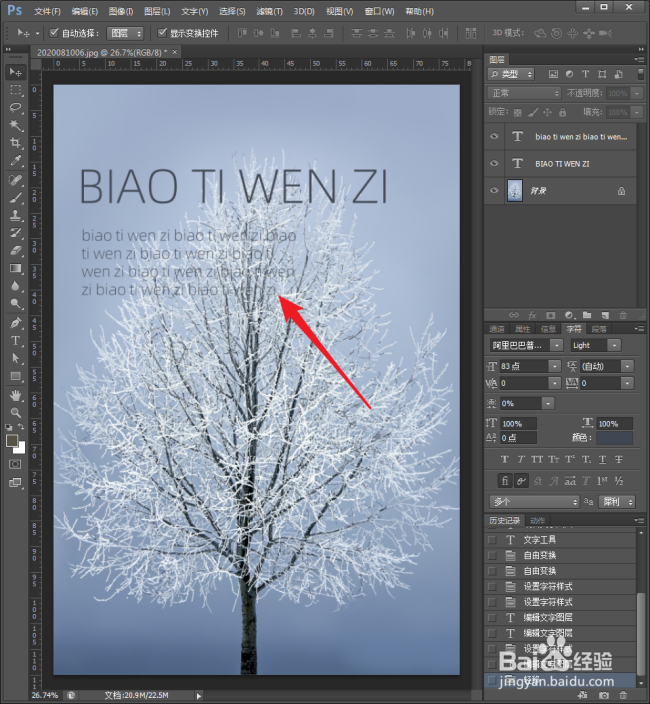
4、建立另一个文字图层,输入正文文字内容。
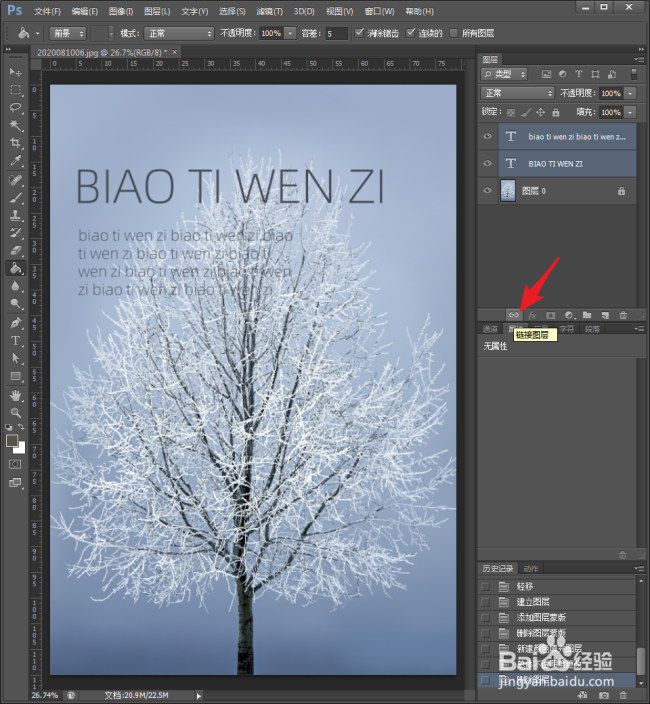
5、选中两个文字图层,点击图层面板下方的【链接图层】。
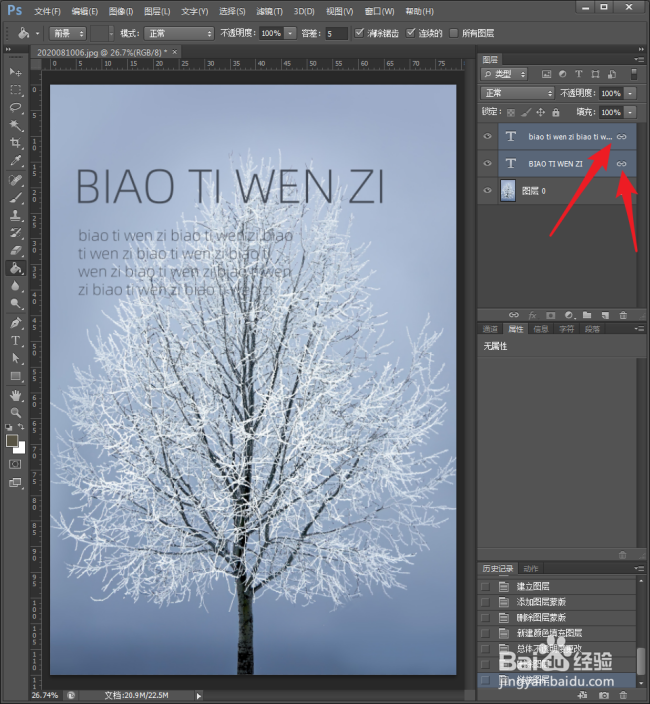
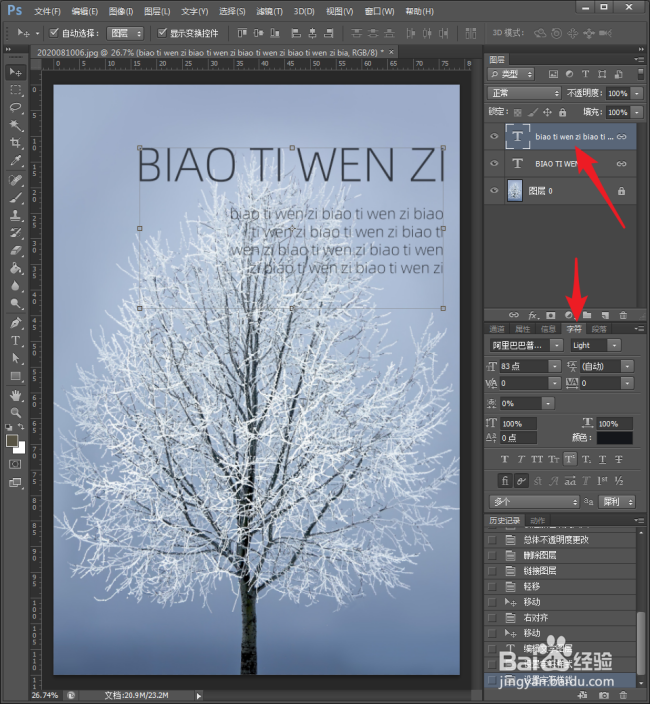
6、这样,在两个文字图层后方都出现了链接图标。
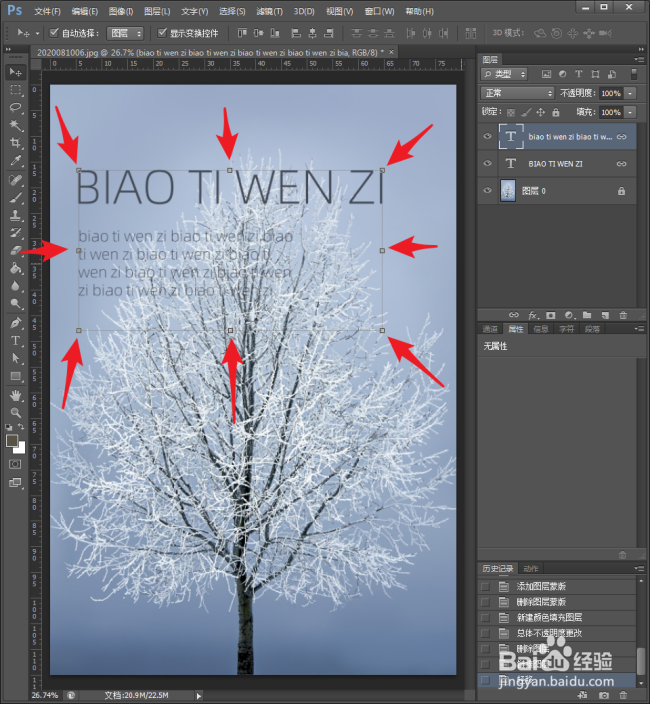
7、然后任意点击其中一个文字层,可以看到,两个文字层位于同一个变换控件中。
8、使用移动工具,执行移动操作,则两个图层都被移动了。
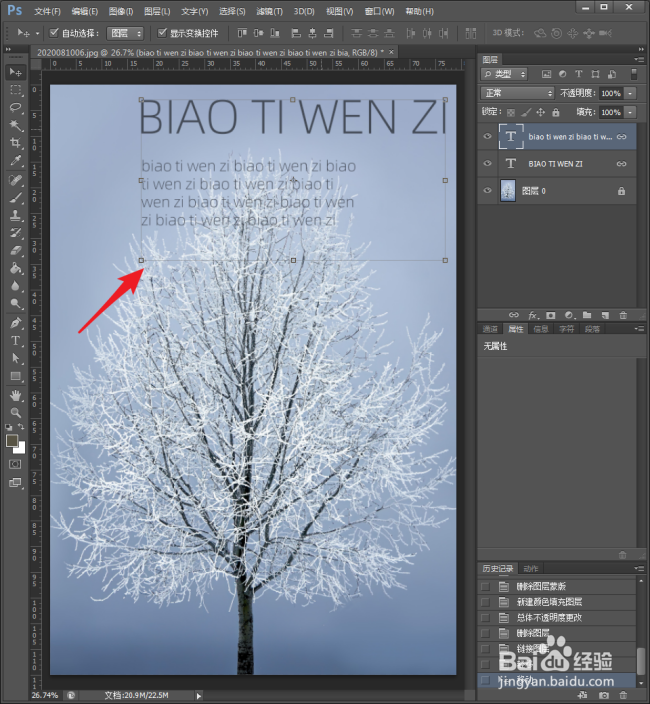
9、建立了链接的图层,虽然会同步移动,但是仍然可以独立设置字符样式,互相不会影响。
时间:2026-05-01 14:30:44
1、启动Photoshop CS6。
2、打开图片,作为设计主体。
3、点击文字工具,输入标题文字,得到标题文字层。
4、建立另一个文字图层,输入正文文字内容。
5、选中两个文字图层,点击图层面板下方的【链接图层】。
6、这样,在两个文字图层后方都出现了链接图标。
7、然后任意点击其中一个文字层,可以看到,两个文字层位于同一个变换控件中。
8、使用移动工具,执行移动操作,则两个图层都被移动了。
9、建立了链接的图层,虽然会同步移动,但是仍然可以独立设置字符样式,互相不会影响。
