Word文档如何从第二页开始显示页码

 时间:2026-02-14 06:17:56

1、打开一个常规的Word文档,内容是《骆驼祥子》的节选。由于第一页是文章的名称和作者,所以我们想要从第二页开始插入页码:

Word文档如何从第二页开始显示页码

2、点击文中的工具栏【审阅】选项,在下拉菜单中选择【页码】,下面选择页码的位置:页脚右侧。最后打开页码的格式框:

Word文档如何从第二页开始显示页码

3、在弹出的对话框中:样式和位置分别根据喜好设置,重点是页码编号位置,我们要选择起始页码,并改成数字“0”:

Word文档如何从第二页开始显示页码

4、此时我们可以看到在右下角位置出现了页码,而在第一页显示的是:第〇页:

Word文档如何从第二页开始显示页码

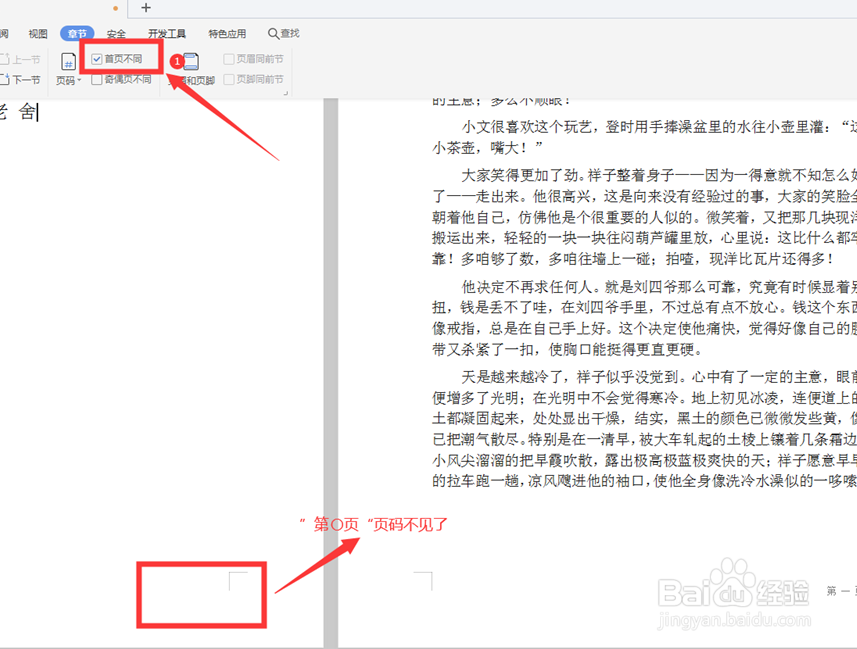
5、我们勾选【页码】选项旁边的“首页不同”。首页的页码消失了,“第一页”页码从第二页开始了:
Word文档如何从第二页开始显示页码

  • word页眉中部分字不显示如何解决
  • 页眉页脚怎么设置
  • 如何生成目录
  • Word空白页怎么删除
  • word中如何在横页和竖页里设置连续的页码吗?
  • 热门搜索
    眩晕症是怎么引起的 苹果系统怎么降级 怎么样减肥最快最有效 黄豆芽怎么做好吃 中国象棋怎么玩 宝宝消化不良拉肚子怎么办 面筋怎么做好吃 八爪鱼怎么做好吃 电脑怎么进入安全模式 曹丕怎么死的