如何在word文档中制作下拉列表?

 时间:2026-02-15 03:55:32

1、首先,在电脑中打开WPS office并新建一个空白文档;

如何在word文档中制作下拉列表?

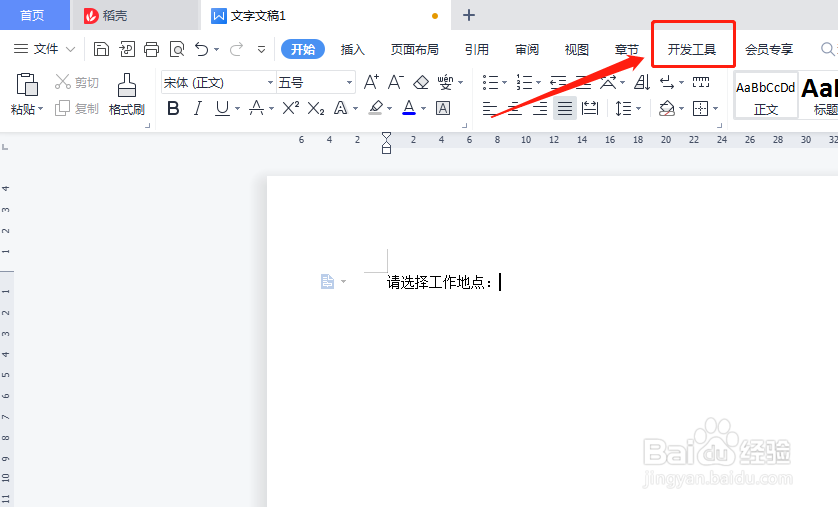
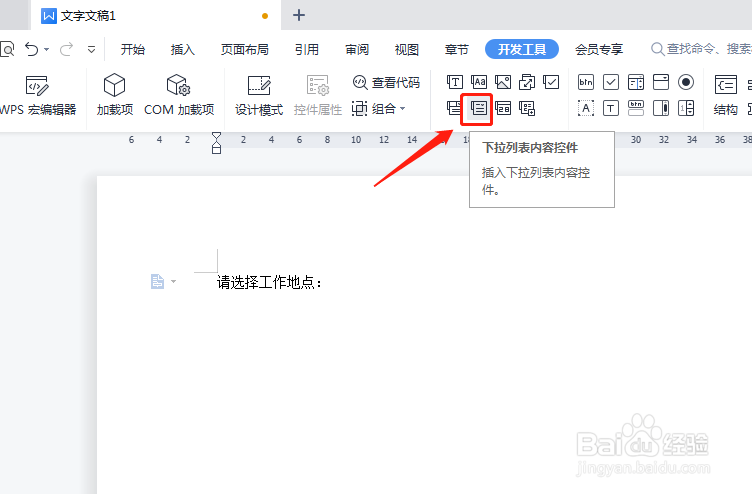
2、点击WPS上方菜单栏中的“开发工具”;

如何在word文档中制作下拉列表?

3、在“开发工具”选项栏中找到“下拉列表内容控件”的图标(如下图所示),单击一下;
如何在word文档中制作下拉列表?

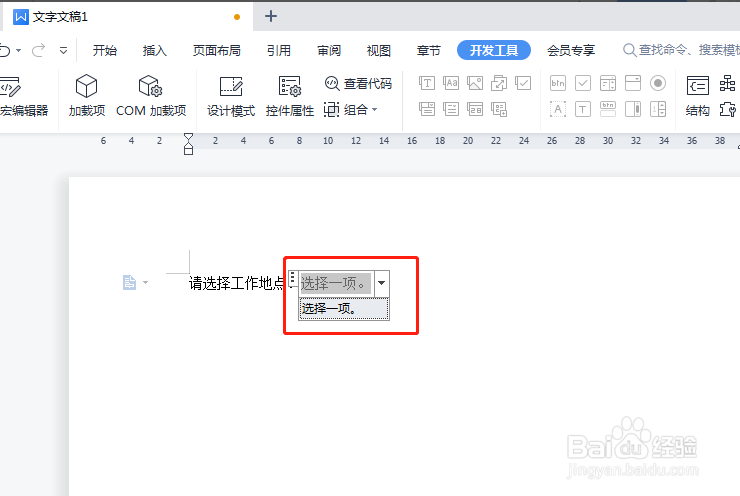
4、现在就已经插入一个下拉列表控件了,但这时候点击下拉列表是没有内容可以供选择的;
如何在word文档中制作下拉列表?

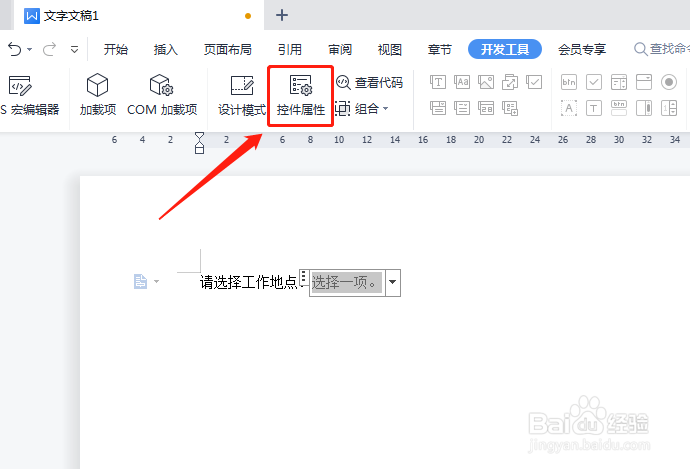
5、所以我们要继续点击工具栏中的“控件属性”;

如何在word文档中制作下拉列表?

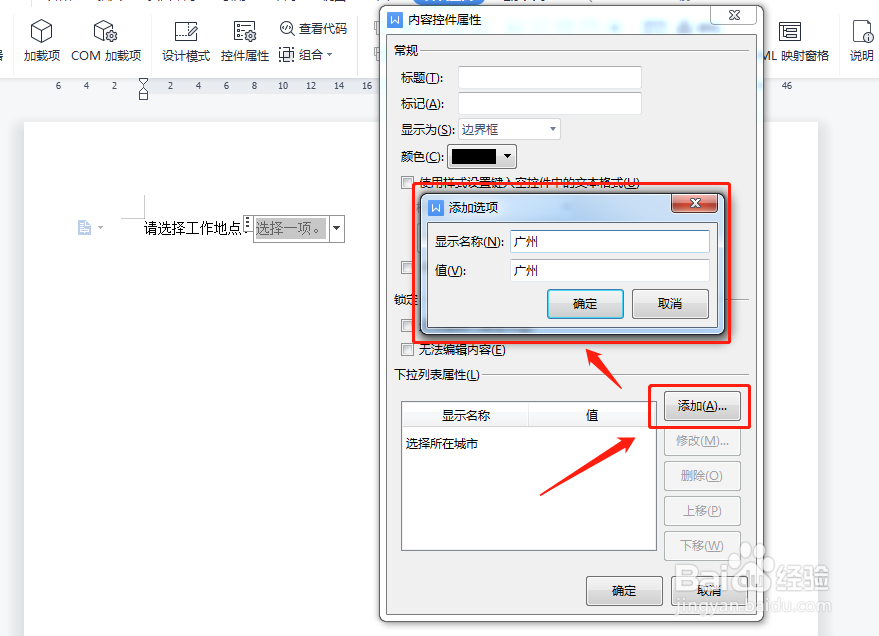
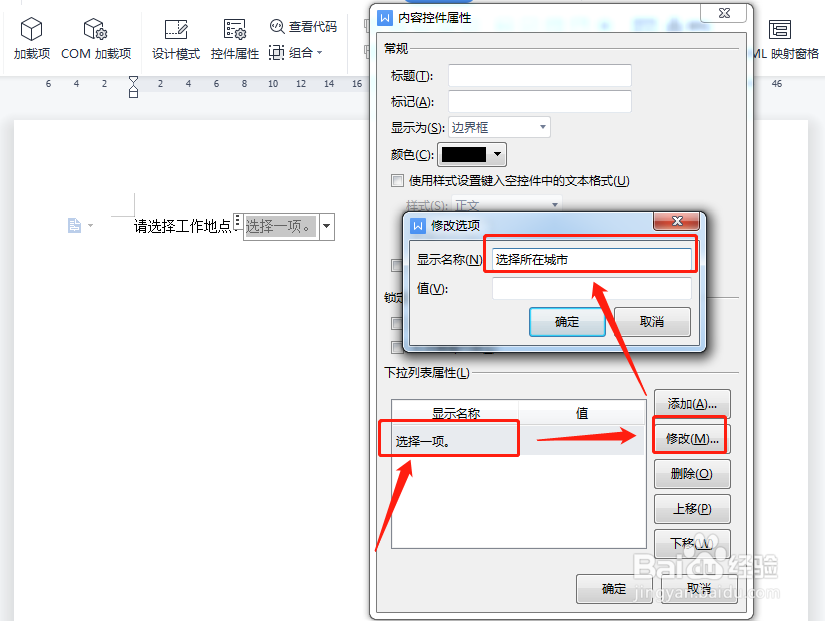
6、然后在内容控件属性设置弹窗中,先对下拉列表属性进行修改:单击左下方列表属性栏中的项目,再点击右侧的“修改”,输入新的列表内容和值;
如何在word文档中制作下拉列表?

7、继续点击弹窗右下方的“添加”按钮,输入新的列表属性内容;

如何在word文档中制作下拉列表?

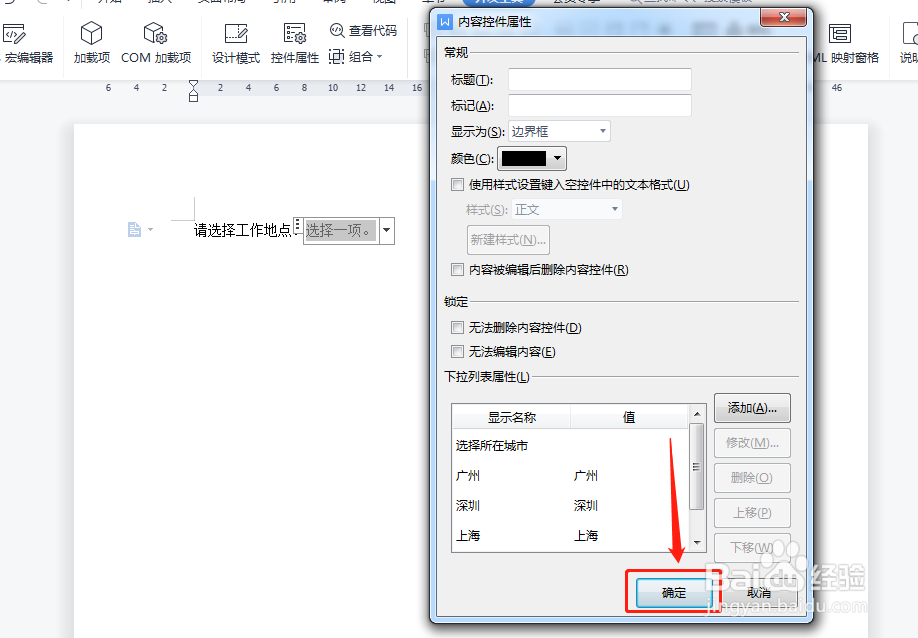
8、当所有选项内容都添加完毕后,点击弹窗最下方的“确定”按钮;

如何在word文档中制作下拉列表?

9、回到文档中再次点击下拉列表,就能够看到刚才输入的内容选项了。

如何在word文档中制作下拉列表?

  • WORD表格中怎么设置下拉列表选项
  • Word如何设置下拉菜单选项?
  • word中怎么设置下拉选项?
  • Word中怎么插入下拉菜单
  • 在Word文档中的表格怎么添加下拉列表选项
  • 热门搜索
    刺客信条叛变攻略 云南昆明旅游攻略 每天吃什么减肥最快 怎么把word横过来 营养师怎么报考 万分之五怎么写 品牌故事怎么写 减肥晚餐食谱 幻灯片怎么设置背景 凤尾鱼怎么养