如何给ppt中的图片添加“马赛克气泡”艺术效果

 时间:2026-02-14 07:32:39

1、新建一篇ppt。如下图:

如何给ppt中的图片添加“马赛克气泡”艺术效果

2、在ppt中插入一张图片作为示例。如下图:

如何给ppt中的图片添加“马赛克气泡”艺术效果

3、双击ppt中图片,打开“图片工具”工具栏。如下图:

如何给ppt中的图片添加“马赛克气泡”艺术效果

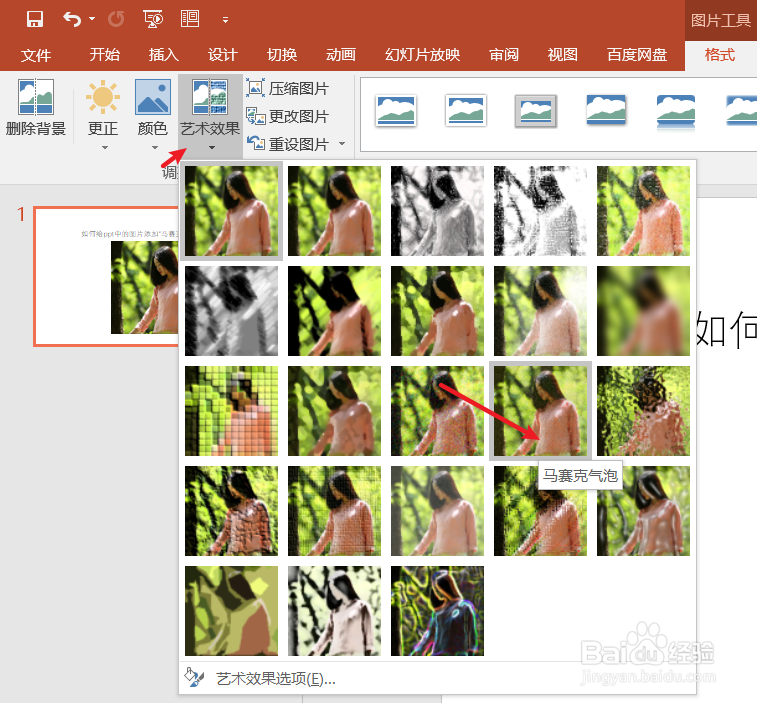
4、在ppt“图片工具”工具栏中的“艺术效果”中选择“马赛克气泡”效果。如下图:
如何给ppt中的图片添加“马赛克气泡”艺术效果

5、那么下面我们来看一下“马赛克气泡”艺术效果。如下图:

如何给ppt中的图片添加“马赛克气泡”艺术效果

6、总结:如何给ppt中的图片添加“马赛克气泡”艺术效果

(1)新建一篇ppt

(2)在ppt中插入一张图片作为示例

(3)双击ppt中图片,打开“图片工具”工具栏

(4)在ppt“艺术效果”中选择“马赛克气泡”效果

(5)查看“马赛克气泡”艺术效果

  • PPT幻灯片的背景渐变填充为“薄雾浓云”
  • 如何将幻灯片背景预设为薄雾浓云底纹为角部辐射
  • 首字下沉在哪里设置
  • ppt如何设置文字颜色“茶色,背景2,深色25%”
  • 艺术字高度怎么设置
  • 热门搜索
    工作思路怎么写 减肥晚餐吃什么水果好 重生军嫂攻略 十大减肥水果排行榜 白崇禧简介 梅兰芳的简介 穆斯林的葬礼简介 偷影子的人简介 长沙攻略 qq号怎么绑定身份证
