WPS表格如何按类别自定义排序

 时间:2024-10-11 19:37:00

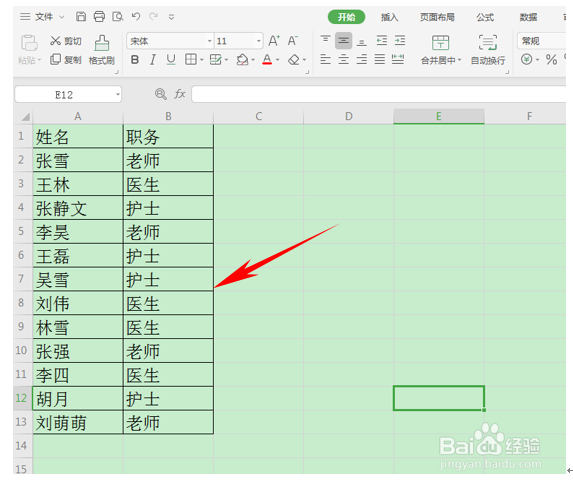
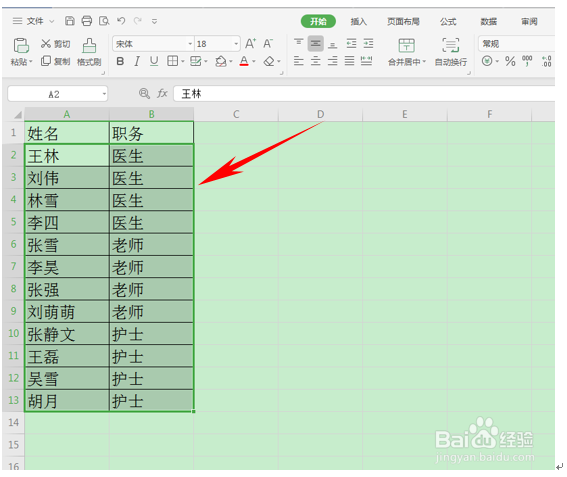
1、首先,我们看到下表,分为好几个职位,有老师、医生和护士,我们想要将按照这三个职位分别排序,应该怎么做呢。
WPS表格如何按类别自定义排序

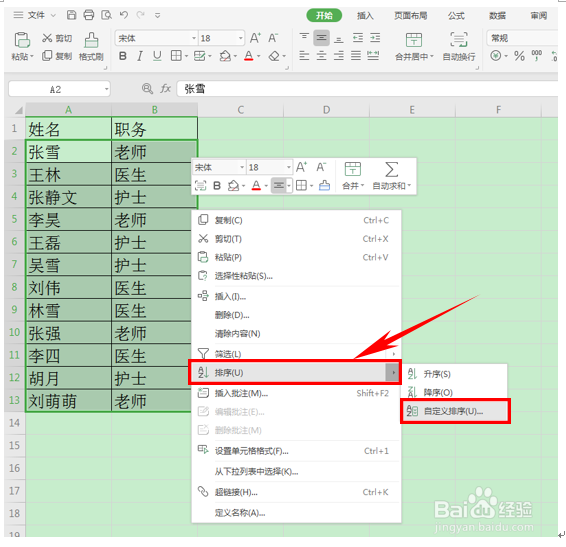
2、选中所有数据,单击右键选择排序,在下拉菜单中选择自定义排序。

WPS表格如何按类别自定义排序

3、弹出排序的对话框,在主要关键字中选择“列B”,排序依据选择“数值”,次序选择“自定义序列”

WPS表格如何按类别自定义排序

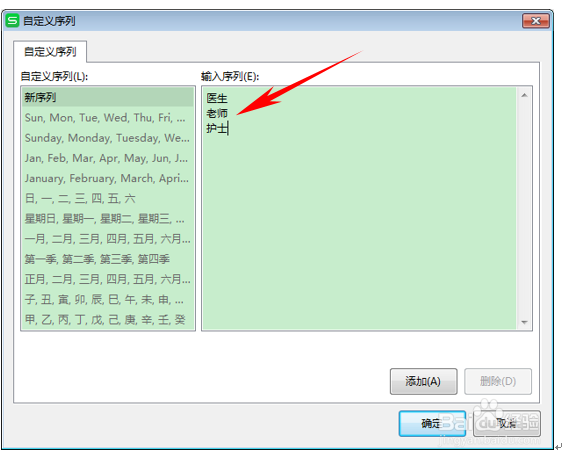
4、弹出自定义序列对话框,在输入序列里输入“医生、老师、护士”,如下图顺序排列,单击添加。
WPS表格如何按类别自定义排序

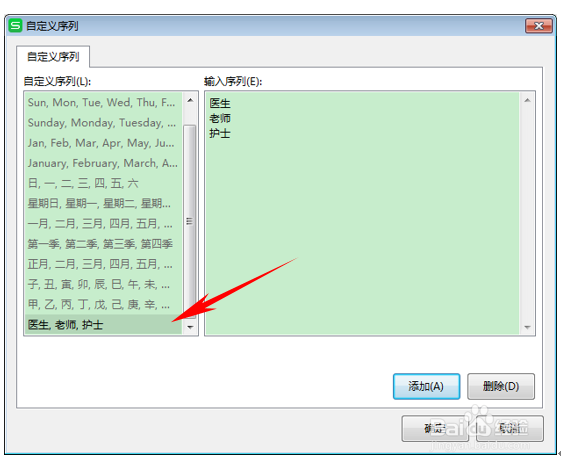
5、我们看到这三组类别就已经添加到左边的自定义序列里了,单击确定。

WPS表格如何按类别自定义排序

6、返回排序的对话框,次序就显示为“医生、老师、护士”,单击确定。

WPS表格如何按类别自定义排序

7、我们看到下图,职务已经按照这三种类别排列完毕了,姓名也已经随着职务的变动而变动了。
WPS表格如何按类别自定义排序
  • WPS怎么提取两个区域不同的数据
  • 在WPS表格文档中如何设置项目选取规则?
  • Excel通过DateIf函数计算2个日期相差多少天
  • EXCEL中如何快速定义名称首行
  • WPS表格中如何多条件依次排序?
  • 热门搜索
    努比亚手机怎么样 微信群怎么设置管理员 怎么熬中药 熨斗怎么用 手机中病毒了怎么清除 怎么去眼袋 你好用英语怎么说 产权70年到期怎么办 富贵包怎么形成的 网络打印机怎么连接