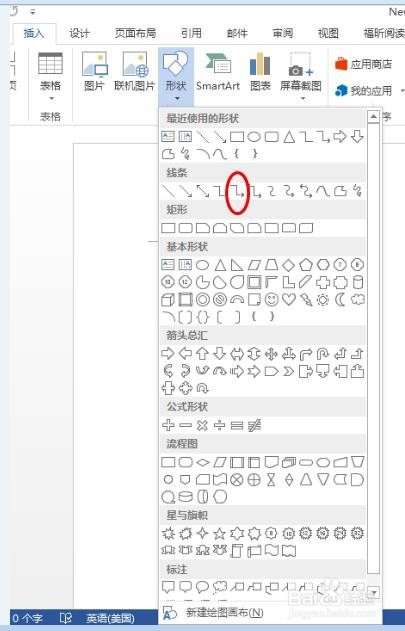
1、打开word文档,插入“形状”。

2、选择形状中的“之”字形箭头,如图所示。
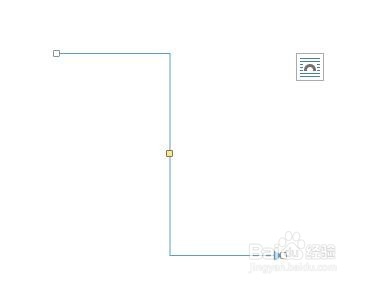
3、插入完成后,单击插入的“之”字形箭头。可以看到在箭头的首尾有两个编辑点,中间有个黄色的编辑点。
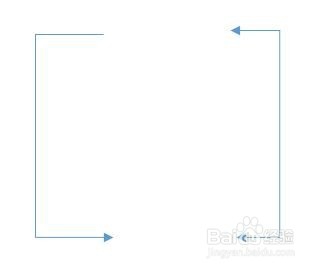
4、鼠标点住中间黄色的编辑点,向右或向左拉伸。分别得到如下图所示的回字箭头。


5、鼠标点住两端的编辑点,调整箭头的各关节的长度和位置到自己需要的结果即可。
时间:2026-04-21 16:45:10
1、打开word文档,插入“形状”。
2、选择形状中的“之”字形箭头,如图所示。
3、插入完成后,单击插入的“之”字形箭头。可以看到在箭头的首尾有两个编辑点,中间有个黄色的编辑点。
4、鼠标点住中间黄色的编辑点,向右或向左拉伸。分别得到如下图所示的回字箭头。
5、鼠标点住两端的编辑点,调整箭头的各关节的长度和位置到自己需要的结果即可。
