1、首先,我们在表格中绘制如图所示的数据区域,同时设置想要放置迷你分析数据图的位置。

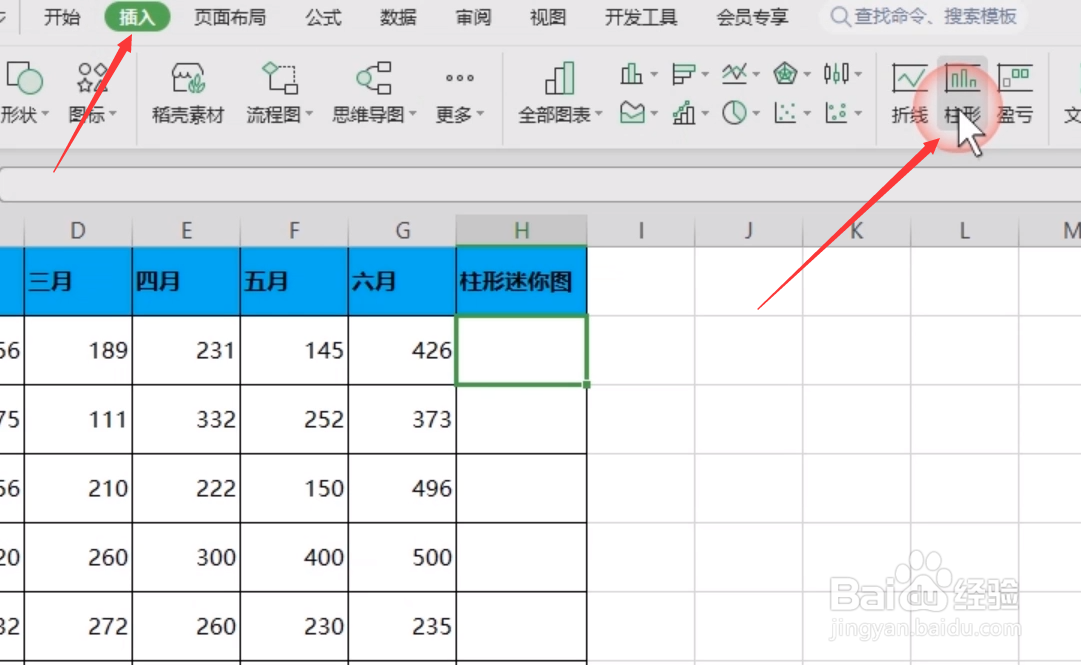
2、接下来,我们选中目标单元格切换到插入选项卡,点击柱形图表按钮,并在弹出的窗口中设置想要设置迷你柱状图的数据区域。
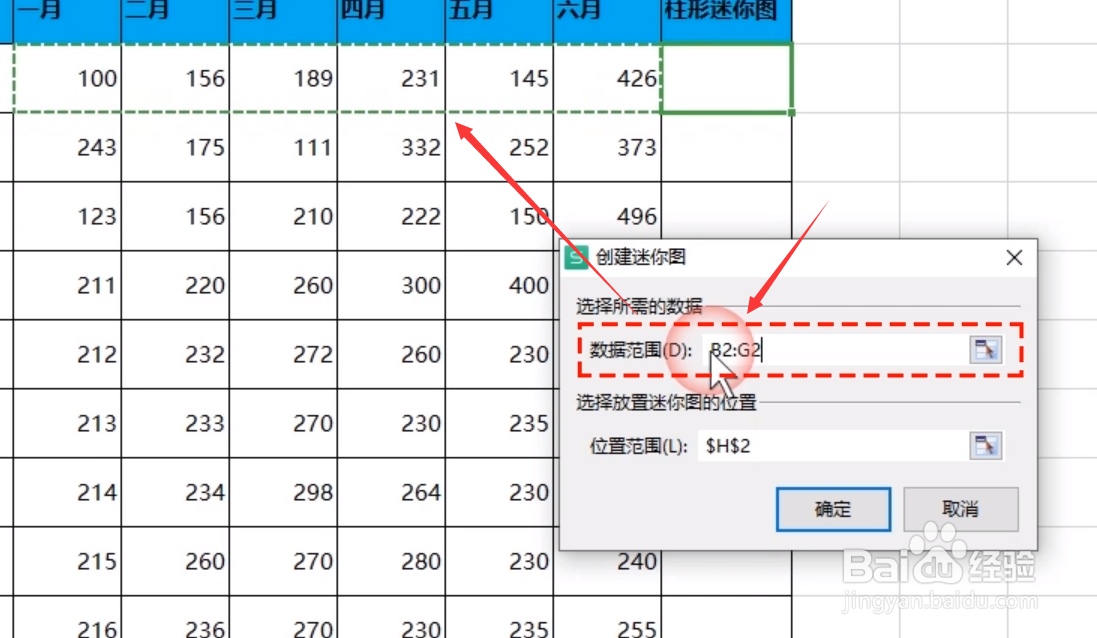
3、接下来我们还需要对位置范围进行设置,再次设置放置迷你柱状图的单元格,点击确定按钮。

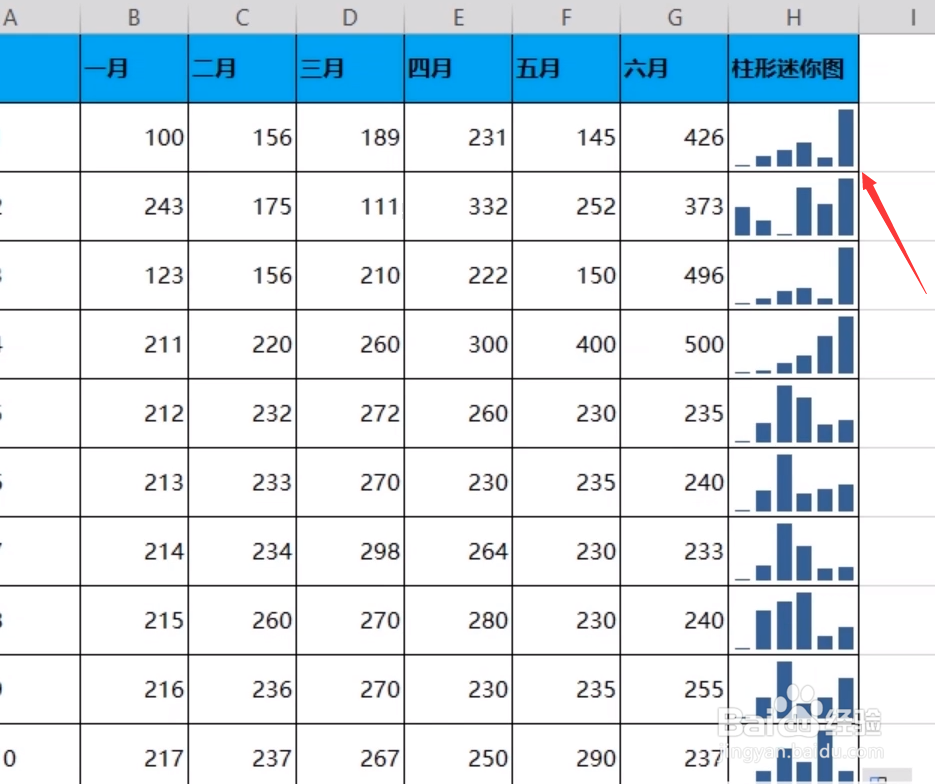
4、此时我们就会发现,在当前单元格中,自动的根据数据生成了对应的迷你柱状图标。

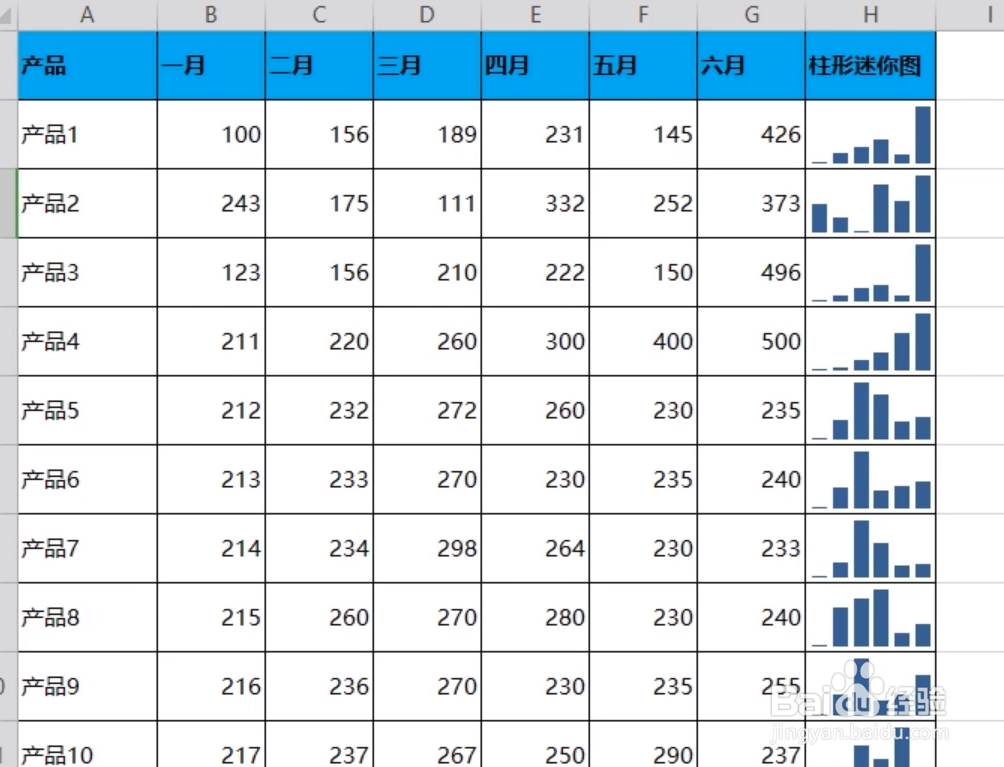
5、最后,我们只需要利用填充句柄向下拖动就可以完成整个数据区域迷你柱状图批量生成操作,最终效果如图所示。
时间:2026-04-23 16:42:33
1、首先,我们在表格中绘制如图所示的数据区域,同时设置想要放置迷你分析数据图的位置。
2、接下来,我们选中目标单元格切换到插入选项卡,点击柱形图表按钮,并在弹出的窗口中设置想要设置迷你柱状图的数据区域。
3、接下来我们还需要对位置范围进行设置,再次设置放置迷你柱状图的单元格,点击确定按钮。
4、此时我们就会发现,在当前单元格中,自动的根据数据生成了对应的迷你柱状图标。
5、最后,我们只需要利用填充句柄向下拖动就可以完成整个数据区域迷你柱状图批量生成操作,最终效果如图所示。
