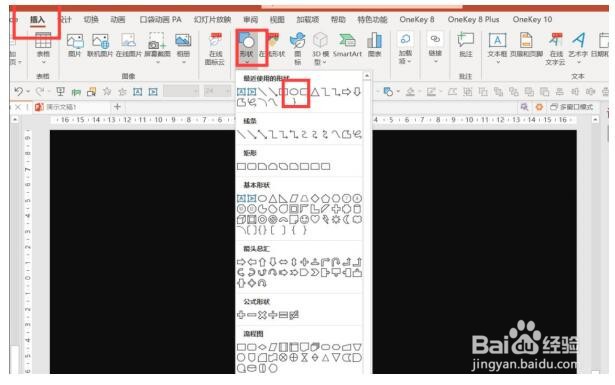
1、首先,插入-形状-椭圆-按shift键绘制正圆
2、右键正圆设置形状格式-无填充-实线-白色-宽度1磅

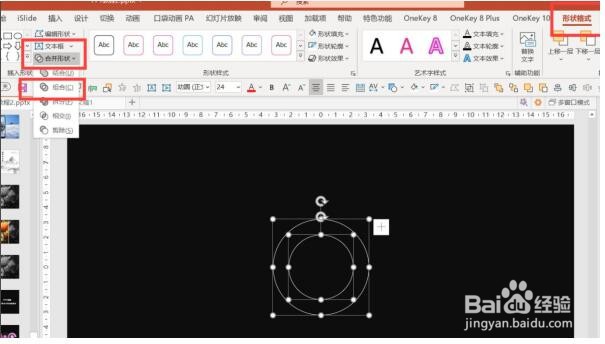
3、按Ctrl+D复制圆形-缩小圆形并调整位置-全选圆形-形状格式-合并形状-组合
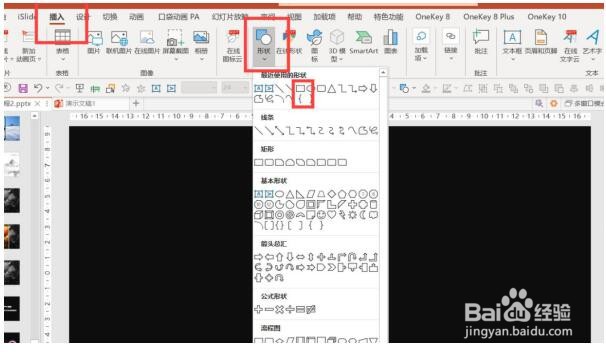
4、插入-形状-矩形
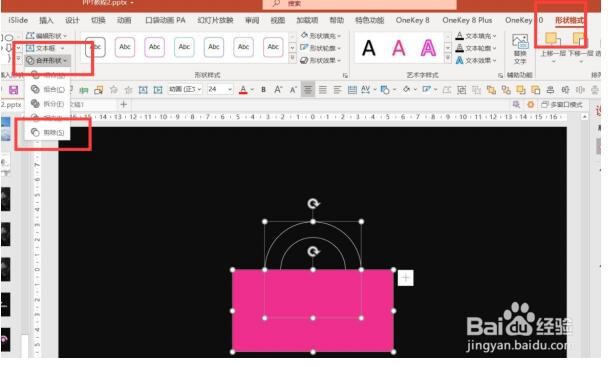
5、绘制矩形-将圆对半切开-按Ctrl先点击圆形再点击矩形-形状格式-合并形状-剪除
6、按Ctrl+D复制半圆-形状格式-旋转-垂直翻转-移动到合适位置

7、多复制几个并挑这个位置-全选所有形状-形状格式-合并形状-结合

8、按Ctrl+D复制两组形状组-一个组放在旁边-另一组调整位置-全选两个形状组-形状格式-合并形状-结合-调整线条透明度到70%左右

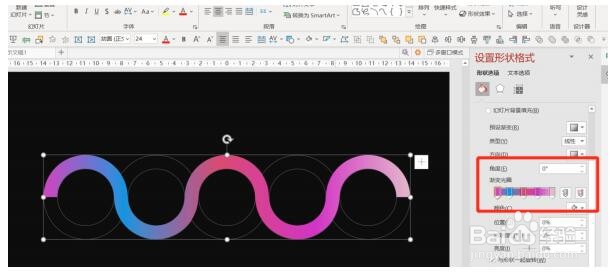
9、点击渐变填充-给形状添加渐变颜色
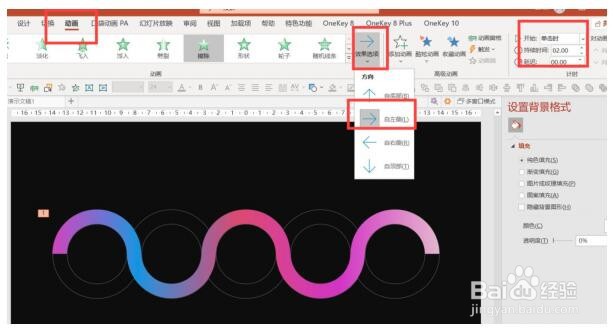
10、点击动画-效果选项:自左侧-持续时间2秒
11、继续插入几个圆,调整位置-插入一些图标-点击预览,就可以看到效果了

