电脑怎么使用Aegisub转换srt字幕ass字幕格式

 时间:2026-02-14 03:45:52

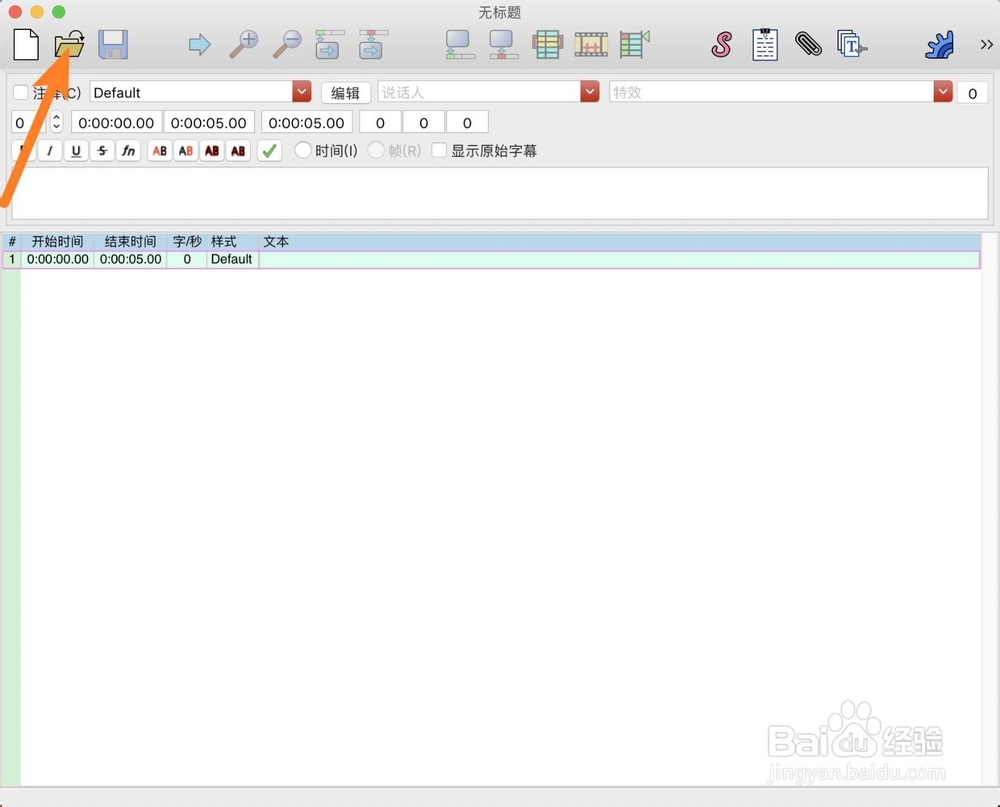
1、先行打开Aegisub,点击启动与它。

电脑怎么使用Aegisub转换srt字幕ass字幕格式

电脑怎么使用Aegisub转换srt字幕ass字幕格式

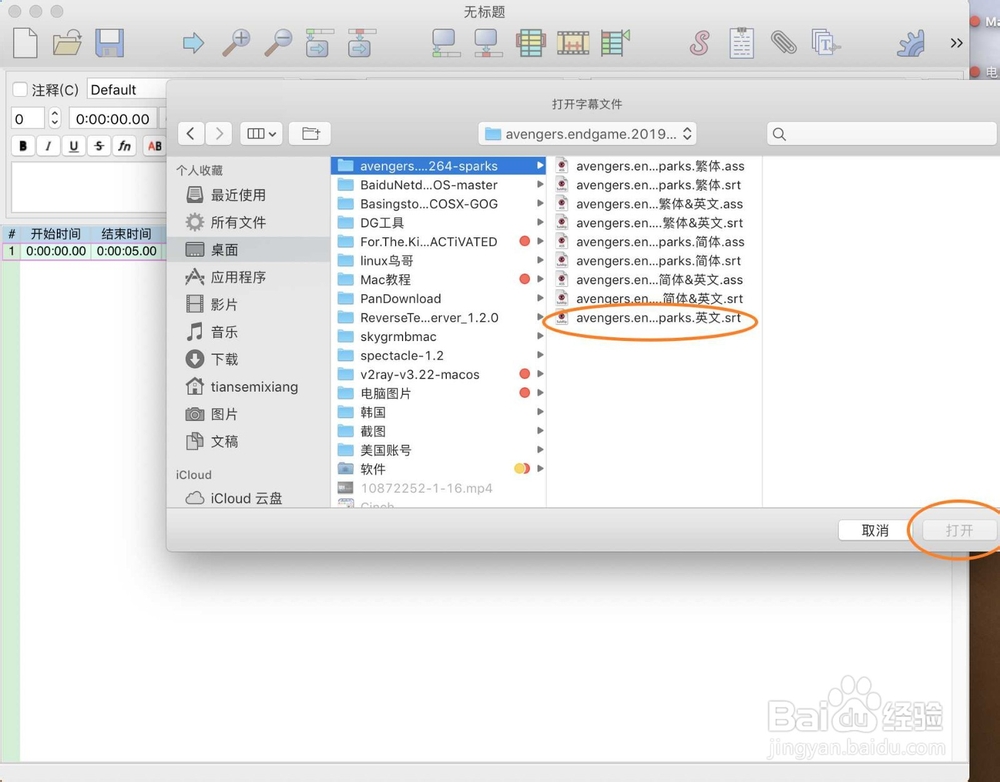
2、点击左边白色的打开,选择字幕文件打开。

电脑怎么使用Aegisub转换srt字幕ass字幕格式

电脑怎么使用Aegisub转换srt字幕ass字幕格式

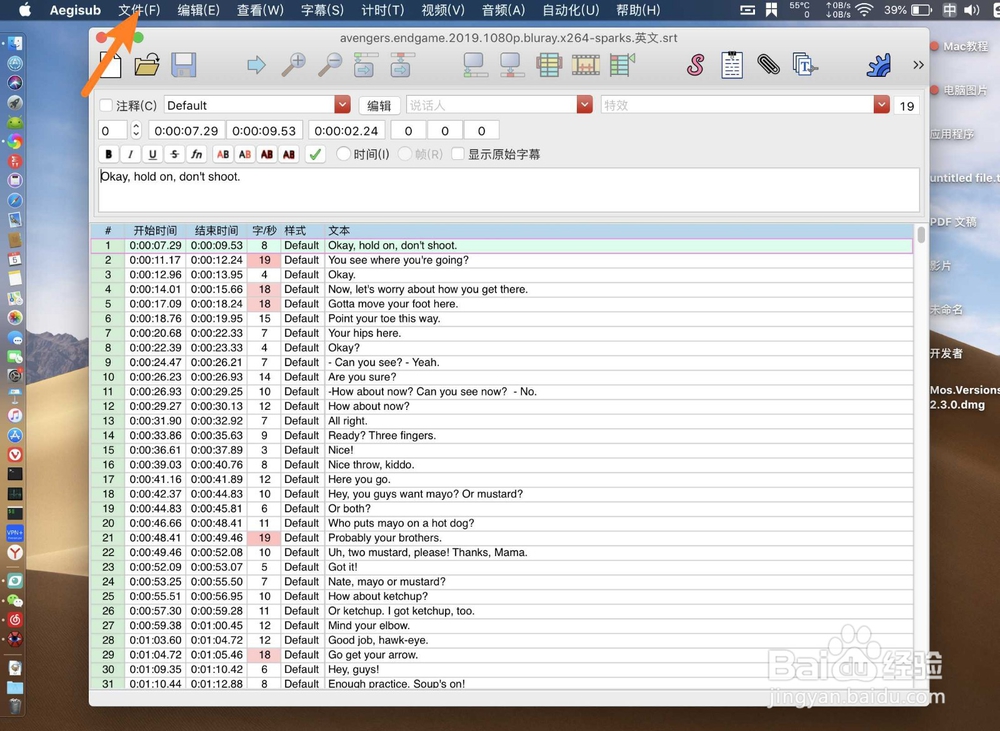
3、点击文件以及导出,如图。

电脑怎么使用Aegisub转换srt字幕ass字幕格式

电脑怎么使用Aegisub转换srt字幕ass字幕格式

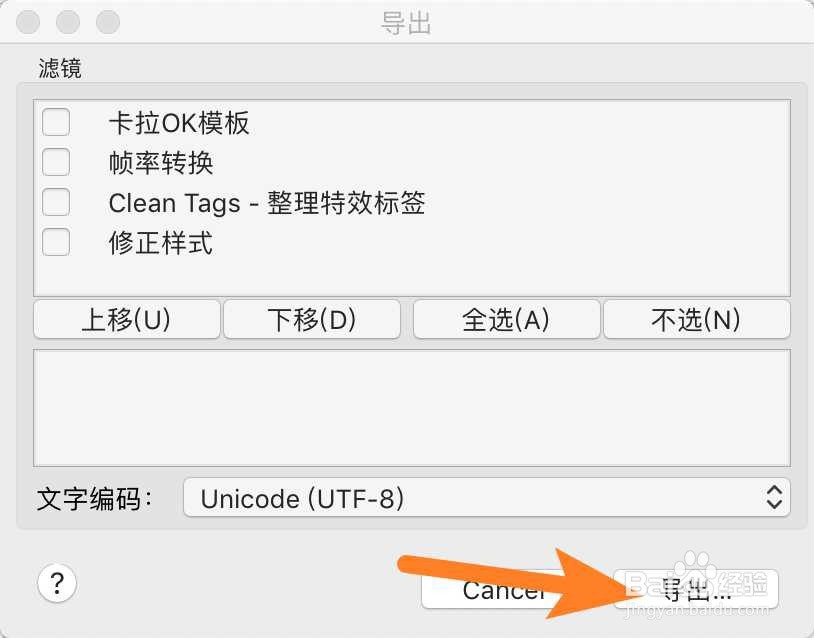
4、编码选utf-8,点击导出。

电脑怎么使用Aegisub转换srt字幕ass字幕格式

电脑怎么使用Aegisub转换srt字幕ass字幕格式

5、选所有格式,有好多种字幕格式,选择一种。(注意文本格式是txt,要导出字幕就不要选他)

电脑怎么使用Aegisub转换srt字幕ass字幕格式

电脑怎么使用Aegisub转换srt字幕ass字幕格式

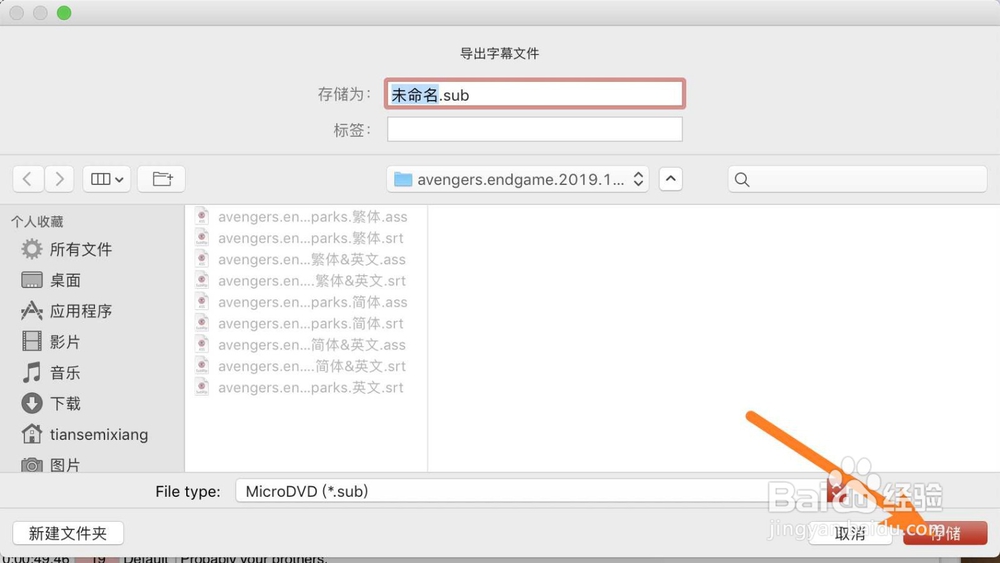
6、最后一步,点击存储,那么即可存储了字幕。

电脑怎么使用Aegisub转换srt字幕ass字幕格式

  • PR怎么给视频添加蒙版
  • 如何在pr导入cube格式
  • PR视频如何制作电视干扰效果?
  • Premiere中视频的帧频率不相同的处理技巧
  • PR剪辑中如何查看导入视频的详细信息
  • 热门搜索
    西瓜英文怎么读 怎么把桌面图标变小 没有单号怎么查快递 变脸是怎么变的 血小板低了怎么办 大便干燥怎么办拉不出来怎么办 国庆节英语怎么说 庞统怎么死的 龙牡壮骨颗粒怎么样 微信聊天记录怎么迁移