怎么用PS绘制月亮?

 时间:2026-02-15 14:22:24

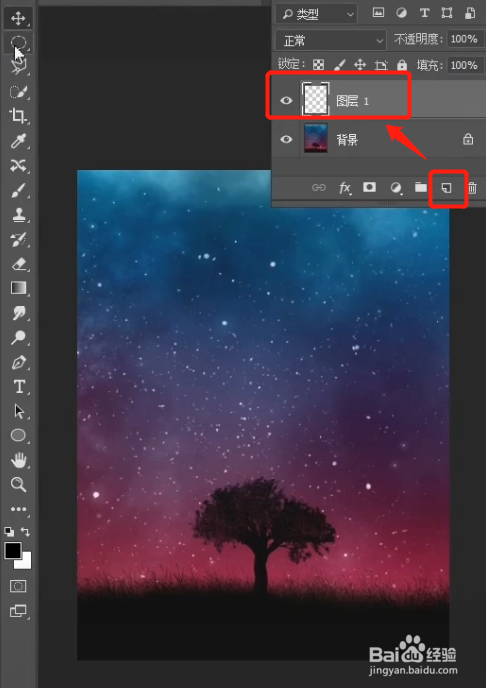
1、打开星空背景图,新建一个图层

怎么用PS绘制月亮?

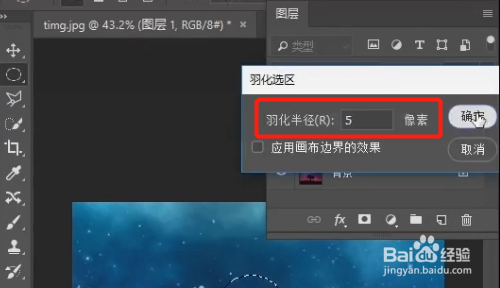
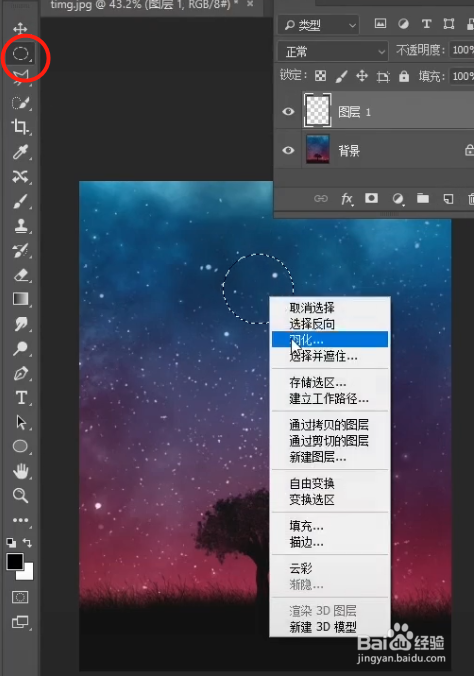
2、用椭圆选框工具画出一个椭圆选区,右键选择“羽化”,羽化半径为5像素,点击确定
怎么用PS绘制月亮?

怎么用PS绘制月亮?

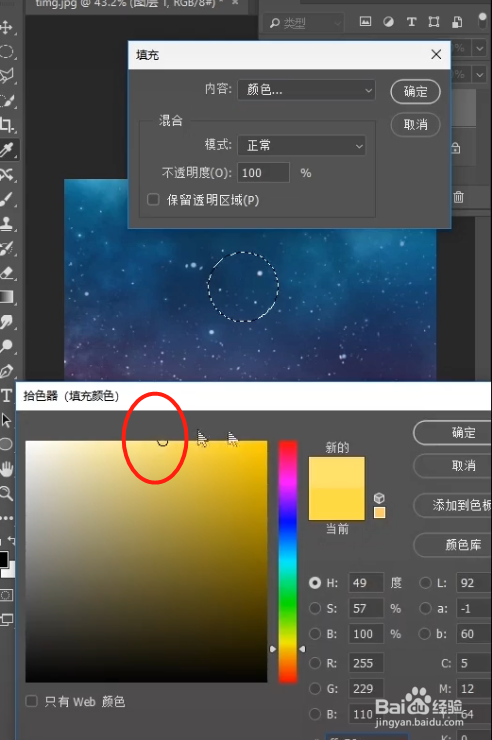
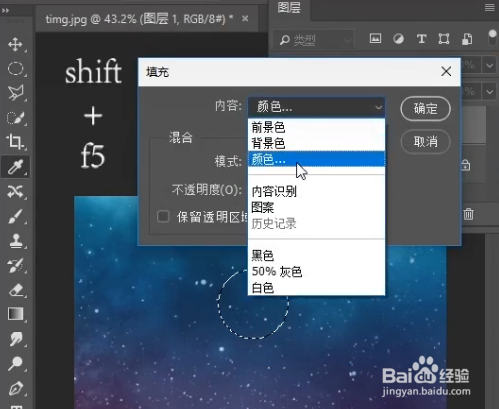
3、快捷键shift+F5填充颜色,在填充内容中选择“颜色”,选择一个淡黄色点击确定
怎么用PS绘制月亮?

怎么用PS绘制月亮?

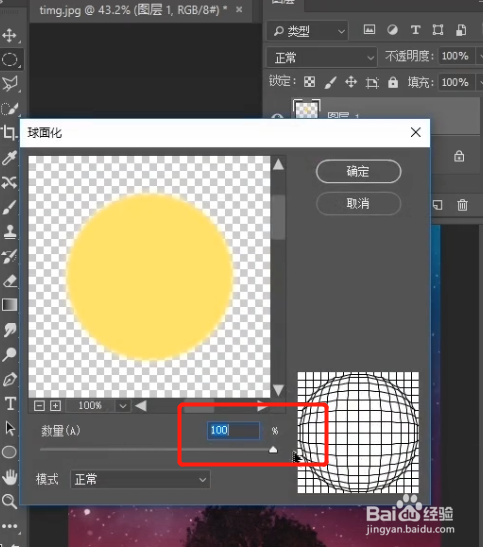
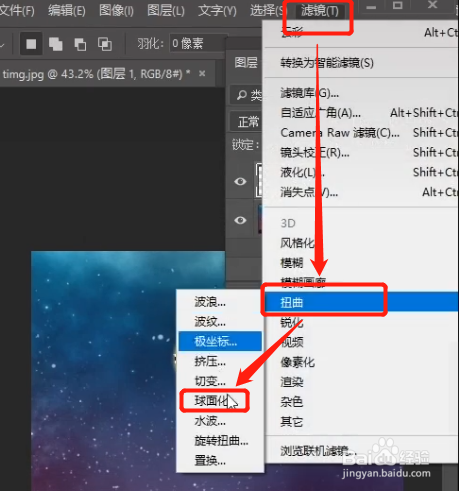
4、选择“滤镜”→“扭曲”→“球面化”,在参数设置中将数量调到最大,点击确定
怎么用PS绘制月亮?

怎么用PS绘制月亮?

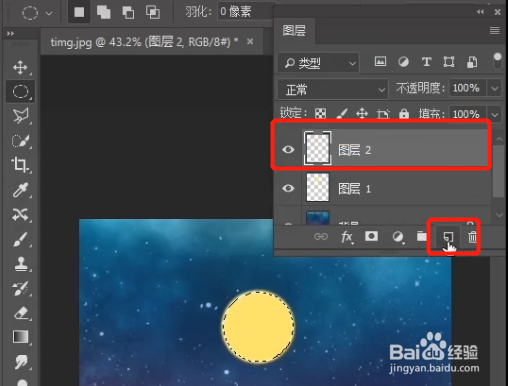
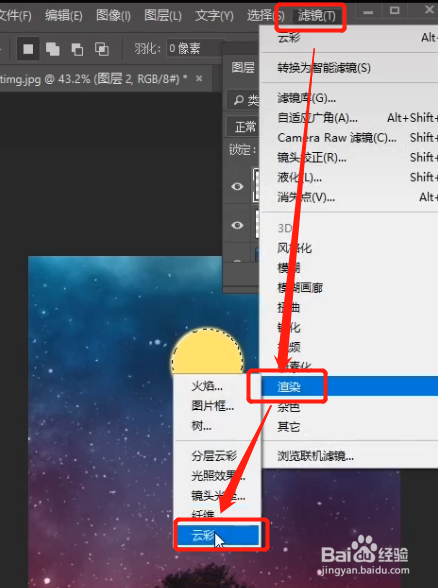
5、新建一个图层,选择“滤镜”→“渲染”→“云彩”

怎么用PS绘制月亮?

怎么用PS绘制月亮?

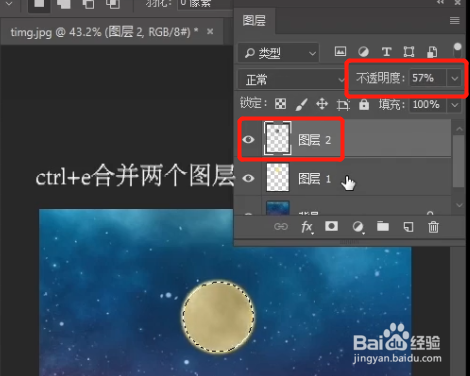
6、将图层2的不透明度改为57%(根据实际情况调节大小),快捷键Ctrl+E合并两个图层
怎么用PS绘制月亮?

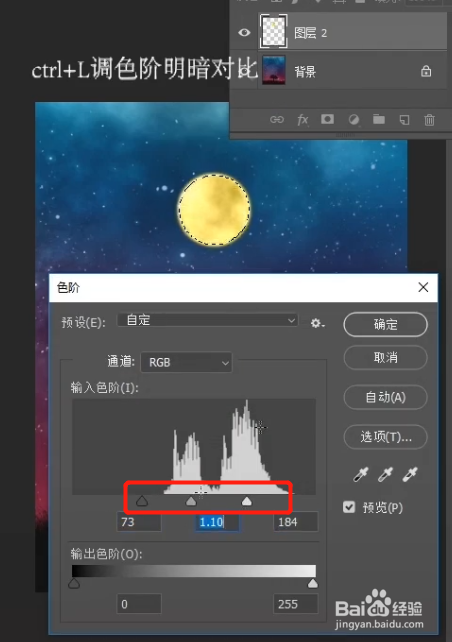
7、选中图层2,快捷键Ctrl+L调一下色阶明暗对比度

怎么用PS绘制月亮?

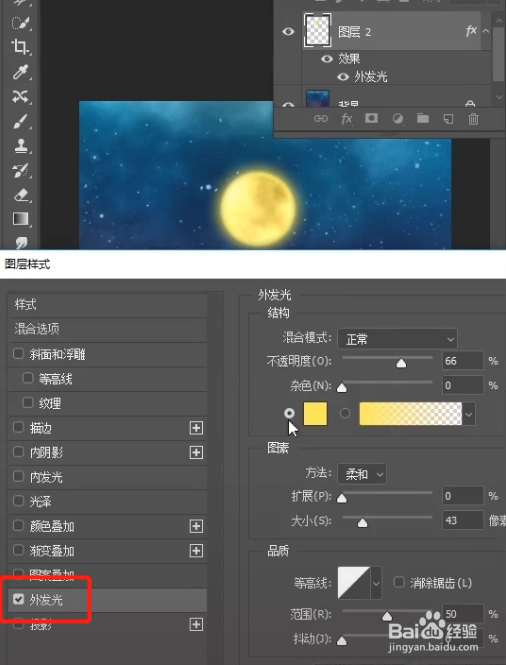
8、双击图层2,调出图层样式,添加一个外发光,效果完成

怎么用PS绘制月亮?

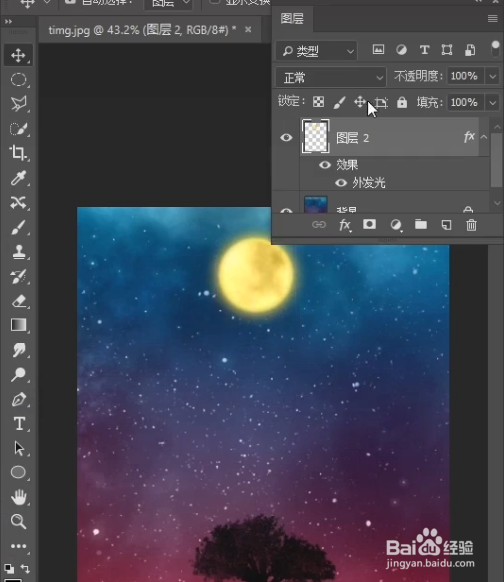
9、画好的月亮

怎么用PS绘制月亮?

  • PS中设置羽化值的几种方法
  • PS红眼工具用法
  • 在PhotoShop中如何找到素描滤镜
  • ps自定义形状工具在哪
  • PS的矢量蒙版怎么用?
  • 热门搜索
    怎么清洗洗衣机 琛怎么读 麻辣烫怎么做 减数和被减数怎么区分 伊利金领冠奶粉怎么样 人参果怎么吃 微商怎么做 鸽子汤怎么炖最营养 手机照片删除了怎么恢复 电脑自动关机怎么设置