1、首先在PPT中插入一个形状,例如五角星;

2、在PPT中插入一张图片;
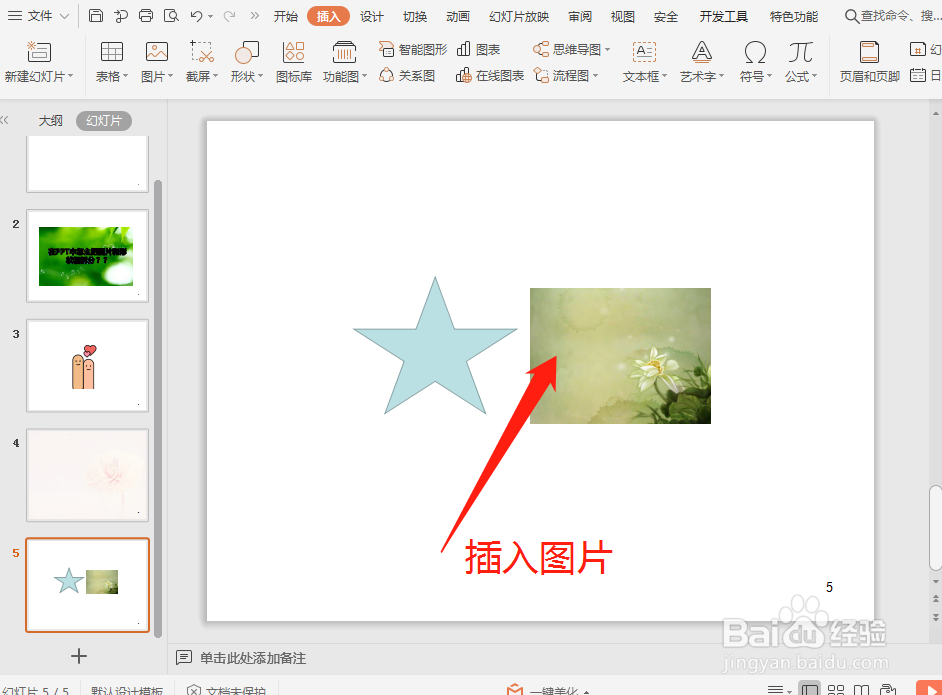
3、同时选中形状和图片;

4、选择工具栏上的绘图工具和合并形状按钮;

5、选择剪除;

6、这样就成功完成剪除。

7、总结:
1-首先在PPT中插入一个形状,例如五角星;
2-在PPT中插入一张图片;
3-同时选中形状和图片;
4-选择工具栏上的绘图工具和合并形状按钮;
5-选择剪除;
6-这样就成功完成剪除。
时间:2026-04-23 04:16:14
1、首先在PPT中插入一个形状,例如五角星;
2、在PPT中插入一张图片;
3、同时选中形状和图片;
4、选择工具栏上的绘图工具和合并形状按钮;
5、选择剪除;
6、这样就成功完成剪除。
7、总结:
1-首先在PPT中插入一个形状,例如五角星;
2-在PPT中插入一张图片;
3-同时选中形状和图片;
4-选择工具栏上的绘图工具和合并形状按钮;
5-选择剪除;
6-这样就成功完成剪除。
