怎么在VMware虚拟机中安装Ubuntu系统呢?

 时间:2026-02-15 10:32:14

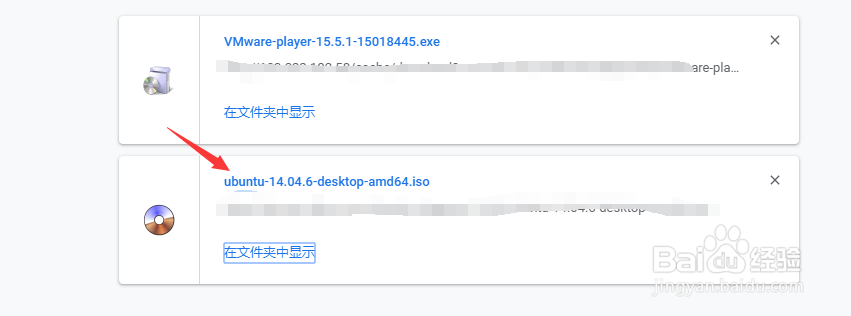
1、首先,我们需要提前下载准备好Ubuntu的系统镜像,选择一个适合你的系统版本即可。如下。
怎么在VMware虚拟机中安装Ubuntu系统呢?

2、然后,我们在电脑上找到VMware虚拟机,双击点击进入即可。

怎么在VMware虚拟机中安装Ubuntu系统呢?

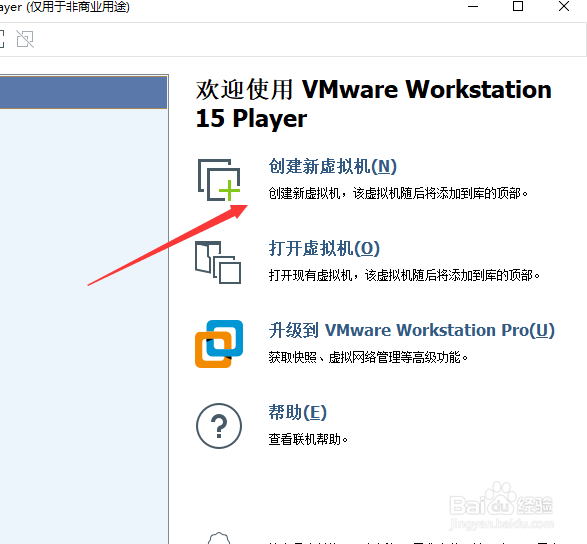
3、接着,在虚拟机主界面,我们在左侧可以看到添加新的虚拟机选项,点击确定开始添加新的系统。
怎么在VMware虚拟机中安装Ubuntu系统呢?

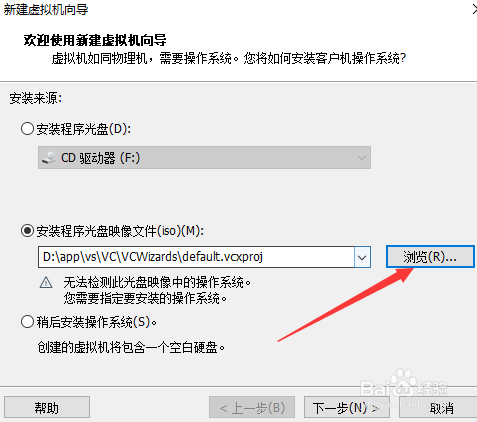
4、接着,我们就可以看到弹出的系统文件选择界面了,点击第二个选项也就是安装程序光盘映像文件,点击右侧的选择。
怎么在VMware虚拟机中安装Ubuntu系统呢?

5、我们在电脑文件中找到刚才下载好的Ubuntu系统镜像,iso格式的文件,点击确定即可。

怎么在VMware虚拟机中安装Ubuntu系统呢?

6、然后,我们设置一些这个Ubuntu系统的信息,一直点击下一步即可,如下。

怎么在VMware虚拟机中安装Ubuntu系统呢?

7、如下图所示,在等待系统安装完成后,我们就可以在虚拟机上使用Ubuntu系统了,十分方便。

怎么在VMware虚拟机中安装Ubuntu系统呢?

  • vmware界面转换成中文
  • Ubuntu虚拟环境安装Pycharm社区版
  • Ubuntu16.04如何安装VMware Tools
  • 如何将本地电脑文件复制进网络虚拟机?
  • VMware虚拟机Ubuntu开机后黑屏如何解决
  • 热门搜索
    牛排骨的做法大全家常 山东煎饼的做法 千层糕的做法视频 木耳的做法大全 卸载的软件怎么恢复 沙拉的做法 纸灯笼的做法 炸蘑菇的家常做法 孕妇鲫鱼汤的做法 马卡龙做法