WPS演示文稿中怎么制作镂空字?

 时间:2026-04-27 06:36:18

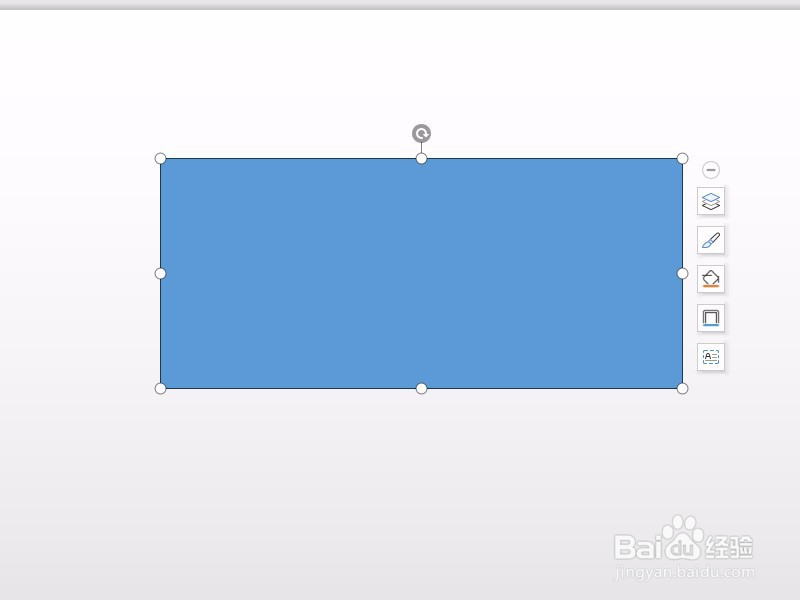
1、首先,在WPS文稿中插入一个矩形,用于当做镂空文字的背板,如下图所示。
WPS演示文稿中怎么制作镂空字?

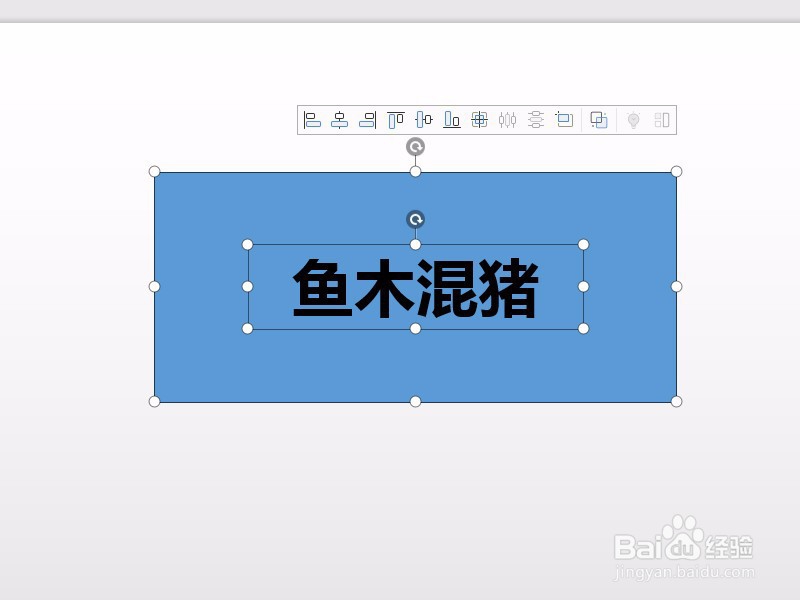
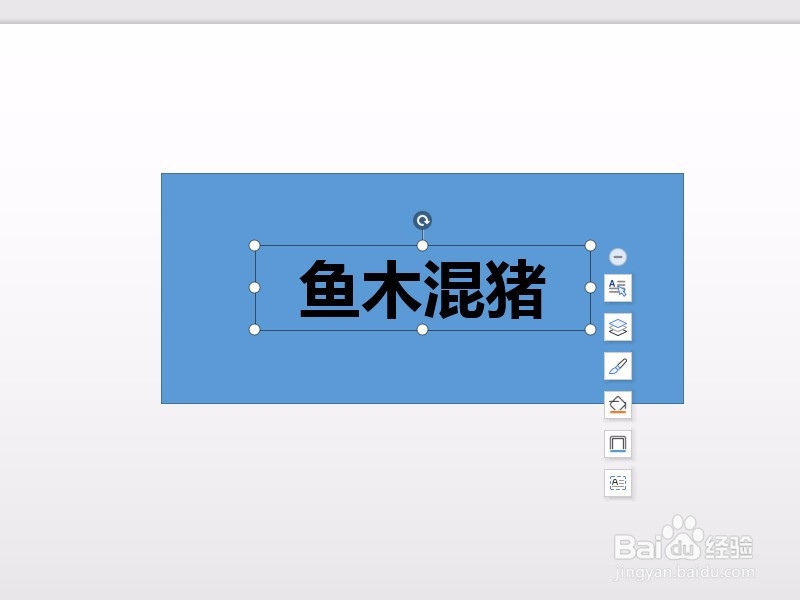
2、然后通过插入文本框,输入要制作成镂空的文字,调整文字的字体、字号等,然后调整到矩形框上面的合适位置,如下图所示。
WPS演示文稿中怎么制作镂空字?

3、将文本框与矩形框一起选中,如下图所示。

WPS演示文稿中怎么制作镂空字?

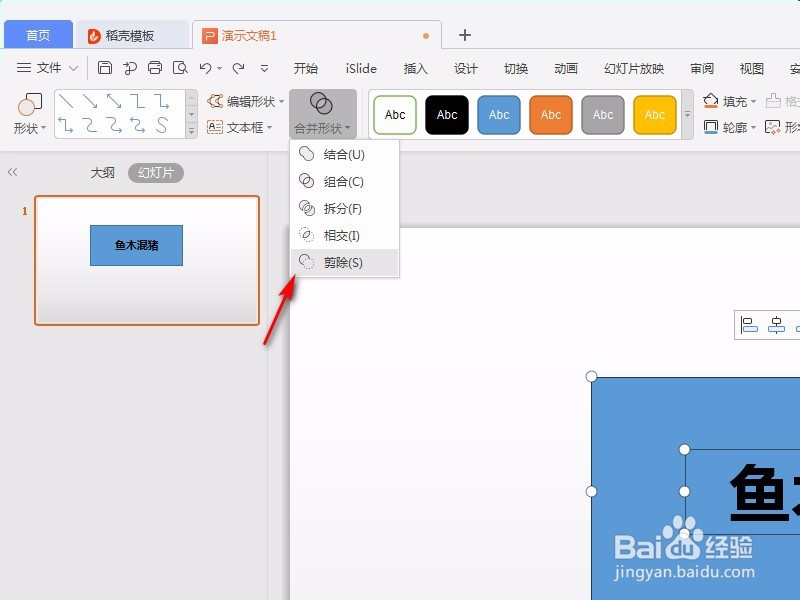
4、点击“设计”选项卡中“合并形状”,在下拉列表中选择“剪除”,如下图所示。
WPS演示文稿中怎么制作镂空字?

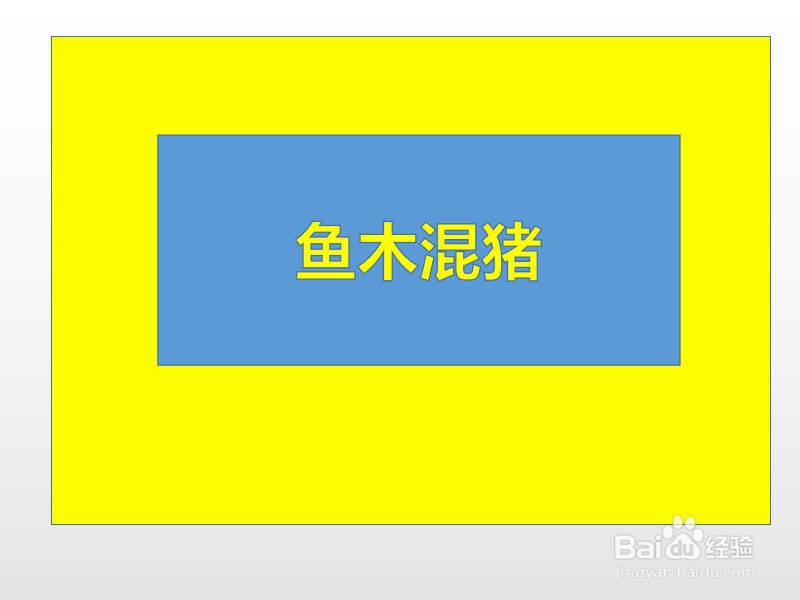
5、这样,就在WPS文稿中制作好了镂空文字,如下图所示。

WPS演示文稿中怎么制作镂空字?

1、1.插入矩形框;

2.插入文字,并置于矩形框上;

3.选择文字和矩形框;

4.点击“设计”、“合并形状”,“剪除”;

5.镂空文字就做好了。

  • WPS文档如何设计圆规线性图标
  • 在PPT中用圆环图绘制彩虹
  • QVE剪辑音频文件方法
  • wps文字中怎么插入一个“带平滑线的散点图”
  • 如何在Word中快速绘制分割线?
  • 热门搜索
    福施福怎么样 福睿斯怎么样 肛门痒痒怎么回事 q点怎么充值 宫寒怎么调理比较快 痘印痘坑怎么办 怎么调整照片大小 镜像文件怎么安装 炉甘石治湿疹怎么样 雅诗兰黛怎么样