如何使用Adobe Acrobat Pro缩小PDF文件大小

 时间:2026-02-15 16:30:39

1、在Adobe Acrobat Pro中打开PDF文档。请打开带有红色A图标的白色Adobe Acrobat应用程序。然后在屏幕顶部的菜单栏中单击“ 文件”,单击“ 打开...”,选择要减小尺寸的PDF文档,然后单击“ 打开”。

如何使用Adobe Acrobat Pro缩小PDF文件大小

2、单击屏幕顶部菜单栏中的文件。

如何使用Adobe Acrobat Pro缩小PDF文件大小

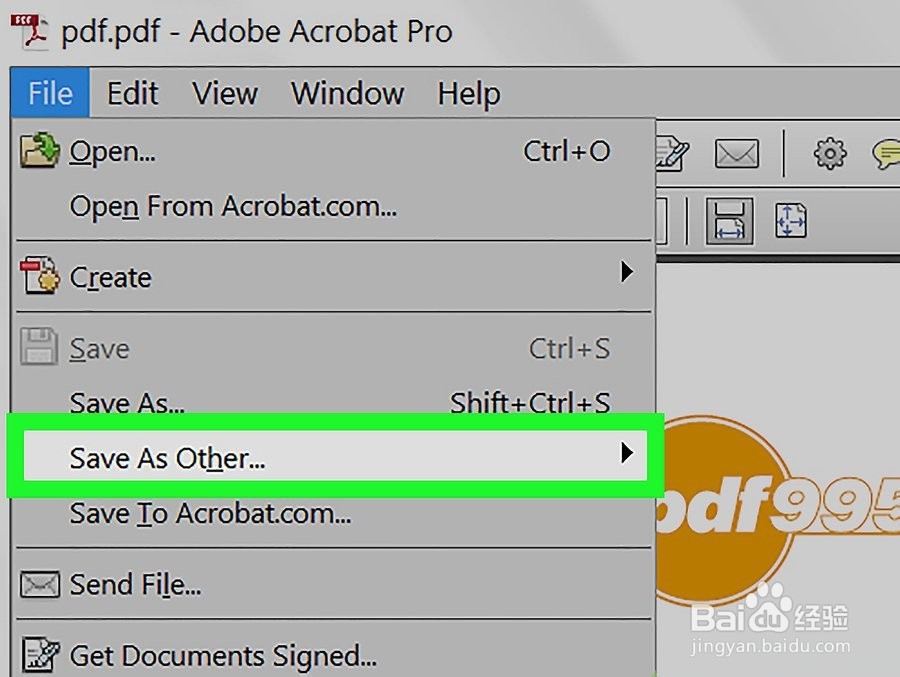
3、点击另存为...。它在下拉菜单的中间。

如何使用Adobe Acrobat Pro缩小PDF文件大小

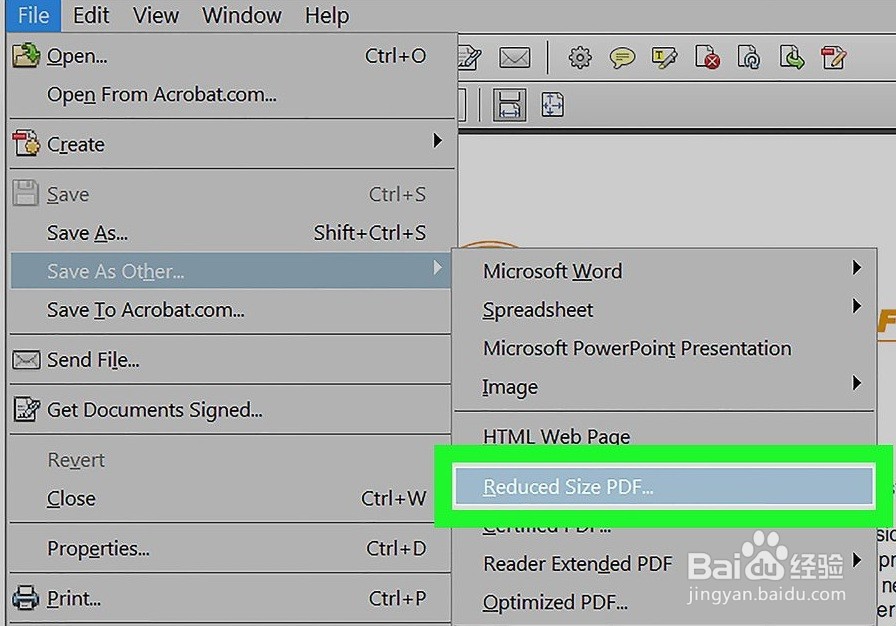
4、点击小体积PDF ...。

如何使用Adobe Acrobat Pro缩小PDF文件大小

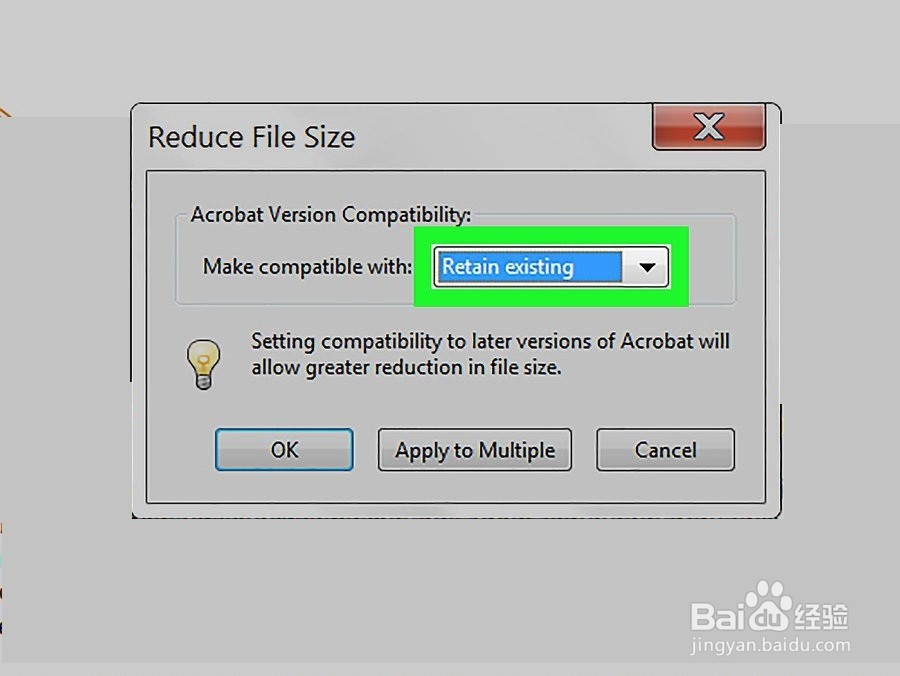
5、单击“使兼容: ”下拉列表。

如何使用Adobe Acrobat Pro缩小PDF文件大小

6、单击最新版本的Acrobat。将兼容性限制到较新版本的Acrobat可以大大减小文件大小。

如何使用Adobe Acrobat Pro缩小PDF文件大小

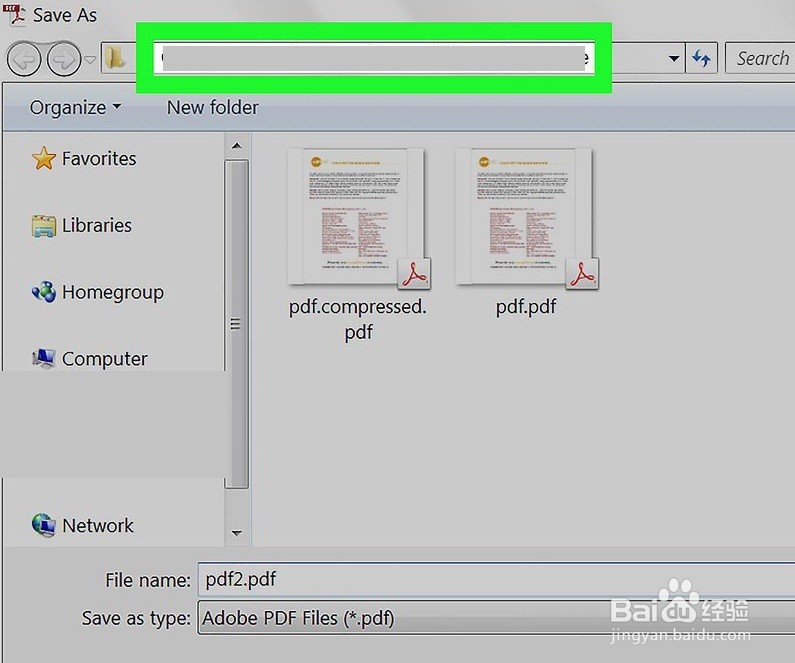
7、选择要保存图像的位置。

如何使用Adobe Acrobat Pro缩小PDF文件大小

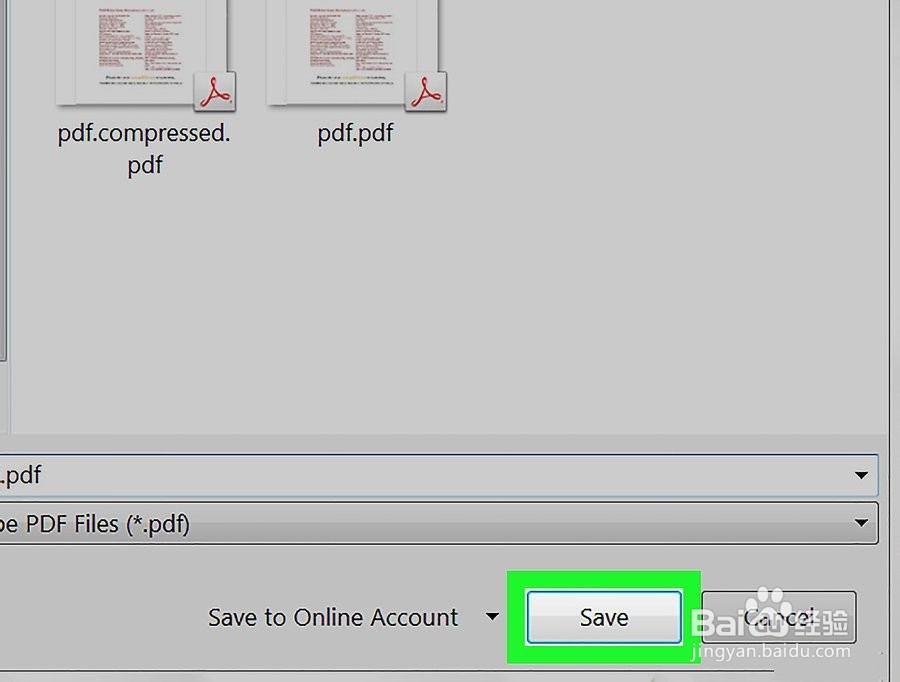
8、点击保存。PDF已保存为较小的PDF文件在您的计算机上。

如何使用Adobe Acrobat Pro缩小PDF文件大小

  • 怎么给PDF文件图片加上超链接?
  • 我国的盲道表面通常是什么形状的凸起
  • Microsoft Excel 2010单元格输入提示及错误提醒
  • PPT如何能将所有内容保存成无缝隙长图?
  • 银姑鱼与其他鱼类的主要区别
  • 热门搜索
    一个月没来月经怎么回事 移动wifi怎么用 大宝漆怎么样 怎么更新显卡 汽车购置税怎么计算 孩子不听话家长怎么办 怎么卸载显卡驱动 比度克怎么样 龋齿怎么办 空气凤梨怎么养