1、开启final,之后把预览头移到要添加转场的位置,在预览头上按B,切割一下,然后按A。


2、跟着点击右边转场,把转场效果拖入到切换出来的空隙上。


3、选择空隙上的转场,右键更改时间长度,或按control+d。


4、此时预览窗时间变为蓝色,那么你直接输入时间,不要点击这时间,例如4s,输入图二的数值,然后按return。

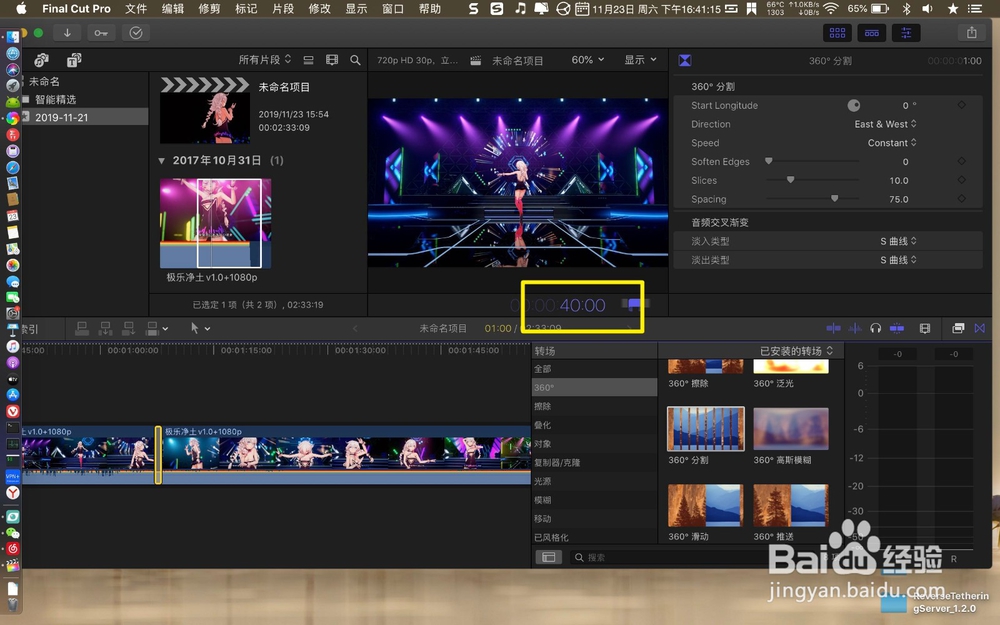
5、那么就可以延长了转场的视频,图二就是延长时间后的转场效果。


时间:2026-04-22 14:30:53
1、开启final,之后把预览头移到要添加转场的位置,在预览头上按B,切割一下,然后按A。
2、跟着点击右边转场,把转场效果拖入到切换出来的空隙上。
3、选择空隙上的转场,右键更改时间长度,或按control+d。
4、此时预览窗时间变为蓝色,那么你直接输入时间,不要点击这时间,例如4s,输入图二的数值,然后按return。
5、那么就可以延长了转场的视频,图二就是延长时间后的转场效果。
