1、在左下角点击“开始菜单”,在左侧找到设置功能按钮,进入Windows设置界面

2、使用鼠标下滑找到“更新和安全”设置

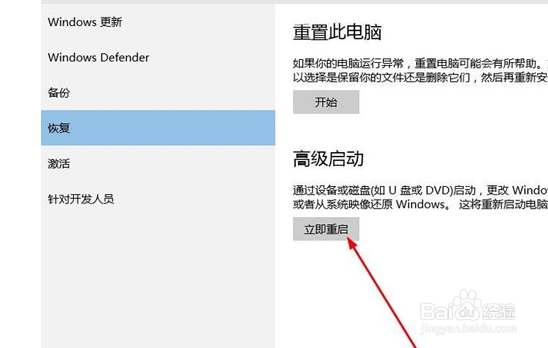
3、打开更新和安全,左侧的“修复”,点击高级启动中的“立即重启”按钮。
4、系统自动进入安全操作界面,选择“疑难解答”

5、进入疑难解答,选择“高级选项”

6、进入高级选项,里面有系统修复、启动修复、命令提示符、启动设置等,我们选择“启动设置”

7、进入启动设置界面,点击“重启”按钮,重启计算机

8、进入启动设置界面,有9个不同的选项,我们是进入安全模式,按一下键盘上的4或F4

1、在左下角点击“开始菜单”,在左侧找到设置功能按钮,进入Windows设置界面
2、使用鼠标下滑找到“更新和安全”设置
3、打开更新和安全,左侧的“修复”,点击高级启动中的“立即重启”按钮。
4、系统自动进入安全操作界面,选择“疑难解答”
5、进入疑难解答,选择“高级选项”
6、进入高级选项,里面有系统修复、启动修复、命令提示符、启动设置等,我们选择“启动设置”
7、进入启动设置界面,点击“重启”按钮,重启计算机
8、进入启动设置界面,有9个不同的选项,我们是进入安全模式,按一下键盘上的4或F4
9、这样win10就会自动进入安全模式了。
