如何利用PS制作倒影文字

 时间:2026-02-16 10:05:10

1、打开一张现有的图片,最好是湖水或者水面的图。

如何利用PS制作倒影文字

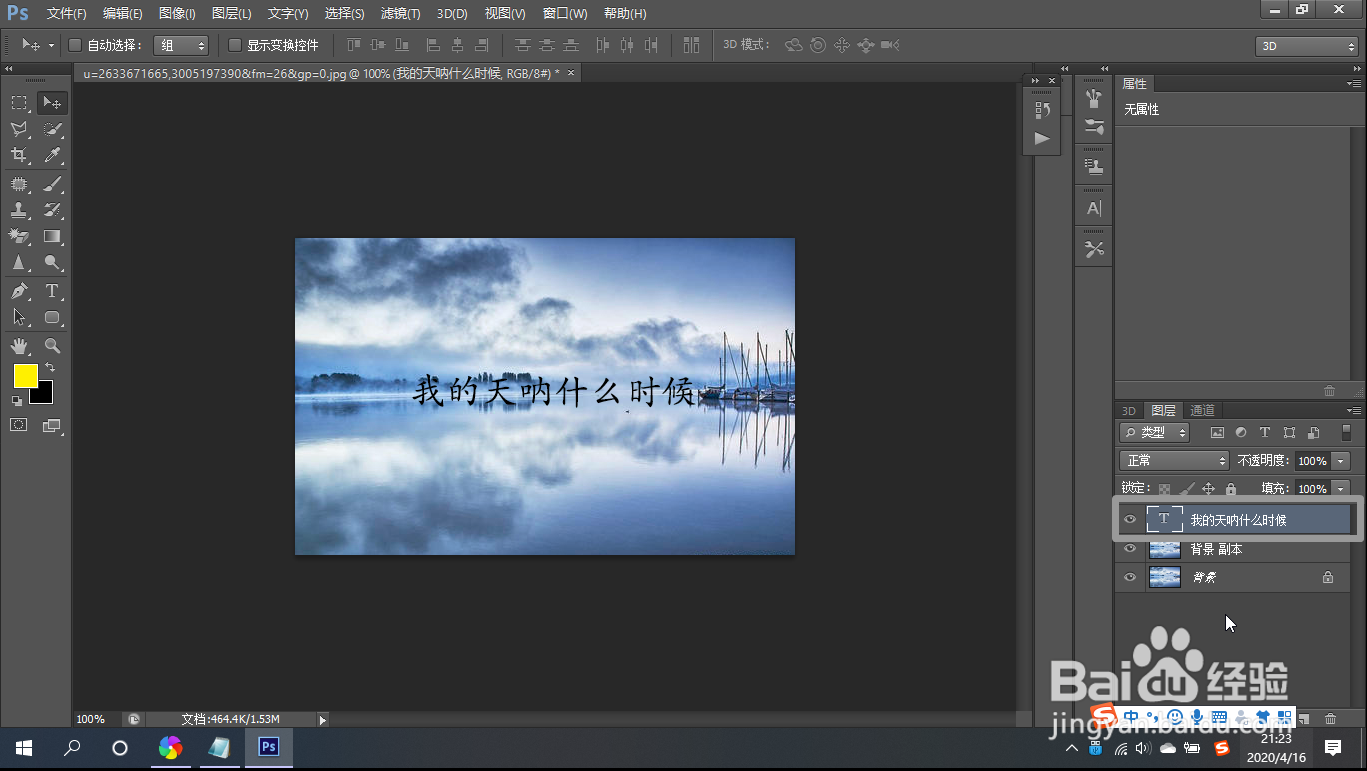
2、养成做图前复制的好习惯,复制背景生成”背景副本“。接着在图片中输入几个文字。
如何利用PS制作倒影文字

3、将文字颜色进行一个更改,我这里就用黄色,数值为:C-0,M-0,Y-100,K-0,然后稍微调整一下大小。

如何利用PS制作倒影文字

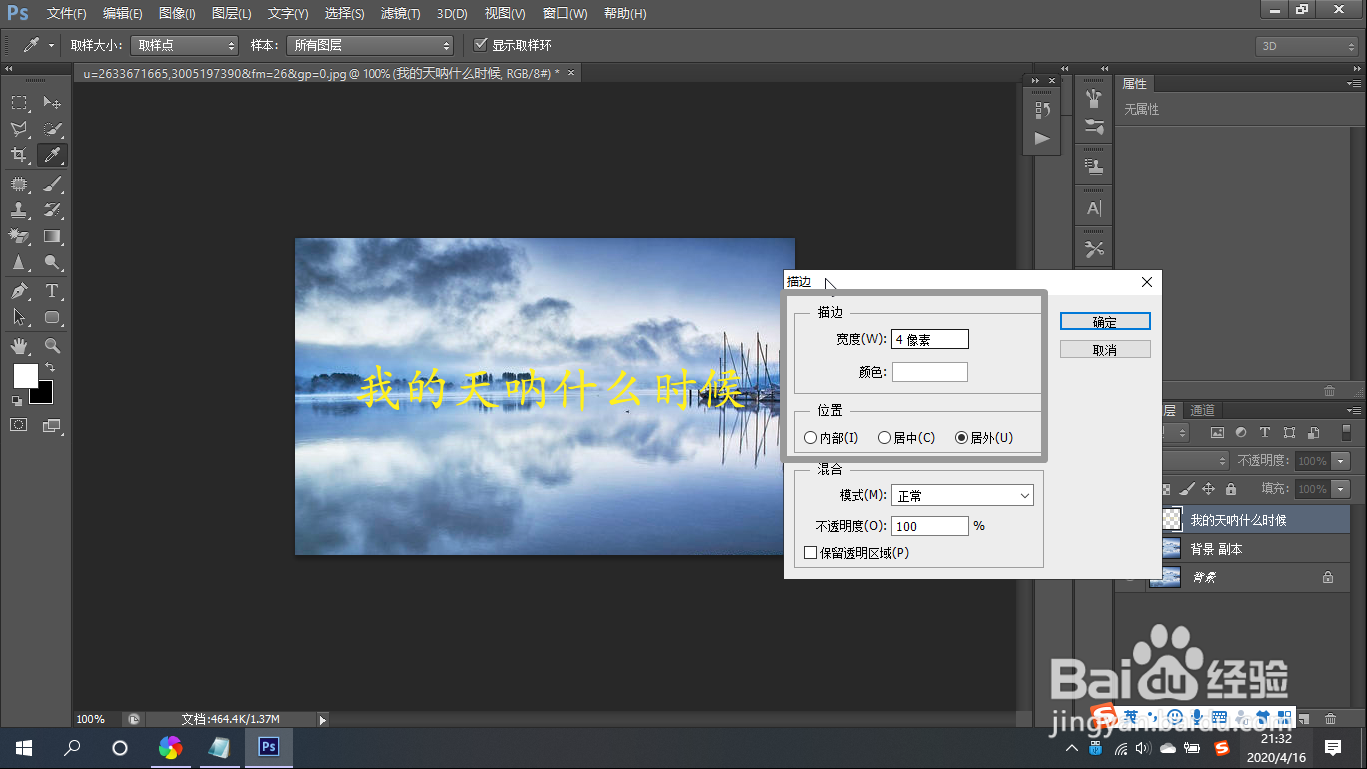
4、再将文字图层进行栅格化,选择“编辑“菜单中的“描边”命令,按照如图参数进行设置。
如何利用PS制作倒影文字

5、按住“Ctrl+J"快捷键,复制刚才的文字。

如何利用PS制作倒影文字

6、再按住“Ctrl+T”快捷键,将文字垂直翻转过来。

如何利用PS制作倒影文字

7、选择“编辑”菜单中的“变换-透视”命令。将文字进行一个变形。

如何利用PS制作倒影文字

8、再选择“滤镜”菜单下的“扭曲-波浪”命令,进行一个变形。

如何利用PS制作倒影文字

9、更改后的样子如图所示, 我们现在进行最后的修饰工作,将透明度更改成:70%,模式更改成:滤色。

如何利用PS制作倒影文字

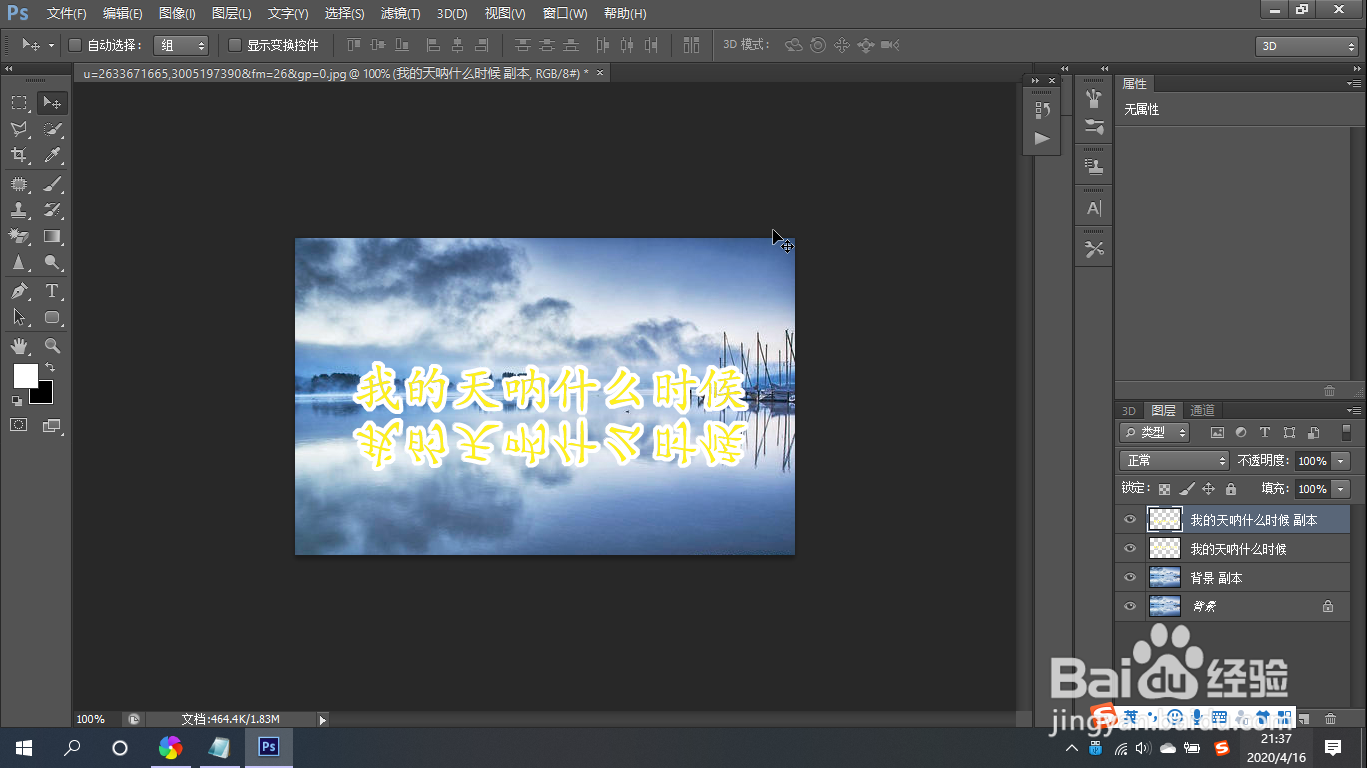
10、现在一个水中倒影就做好了。

如何利用PS制作倒影文字

11、成品如图。

如何利用PS制作倒影文字

  • Photoshop利用通道的差异性进行抠图
  • 如何利用ps运用渐变素材
  • 使用ai软件绘制一颗圣诞树矢量图
  • PS中如何设置滤镜喷溅效果?
  • 在PS中怎样把每个图层批量导出为图片
  • 热门搜索
    馅饼的做法怎么和面 欧莱雅护肤品怎么样 叻怎么读 为什么家里不能养文竹 迷你世界怎么下载 陈琳为什么自杀 麦粒肿怎么引起的 钗怎么读 近亲为什么不能结婚 怎么瘦小腿肌肉