ps如何在照片上添加下雨的效果

 时间:2026-04-22 15:55:46

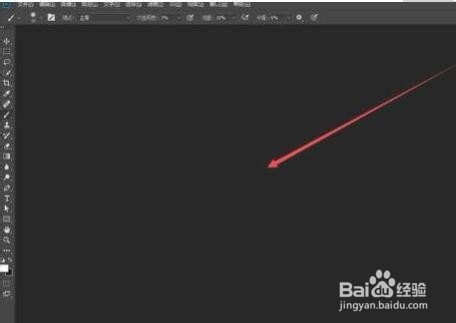
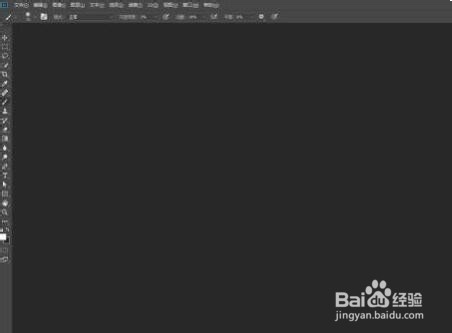
1、双击ps图标,打开ps。

ps如何在照片上添加下雨的效果

2、在空白处双击。

ps如何在照片上添加下雨的效果

3、双击选中的照片,导入照片。

ps如何在照片上添加下雨的效果

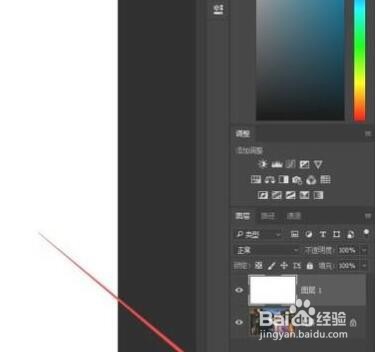
4、点击图层按钮,添加空白图层。

ps如何在照片上添加下雨的效果

5、将新图层填充成白色。

ps如何在照片上添加下雨的效果

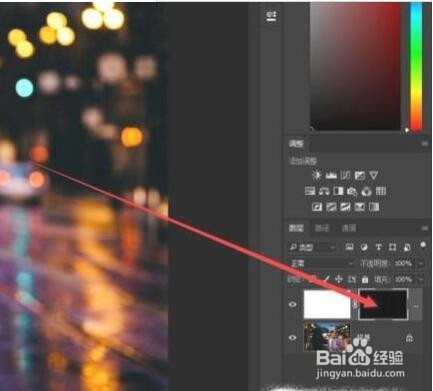
6、点击蒙版按钮,添加蒙版。

ps如何在照片上添加下雨的效果

7、将蒙版填充成黑色。

ps如何在照片上添加下雨的效果

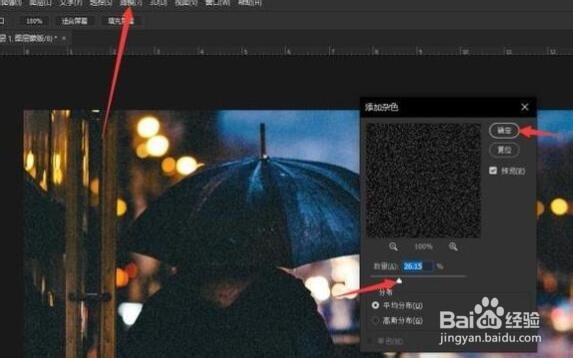
8、点击滤镜-杂色-添加杂色,数据看情况调整。

ps如何在照片上添加下雨的效果

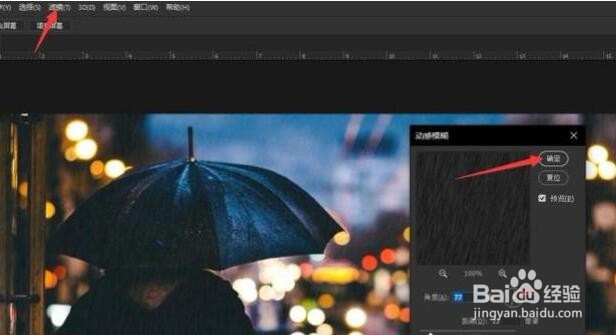
9、点击滤镜-模糊-动态模糊,如图调整,数据看自己喜好。

ps如何在照片上添加下雨的效果

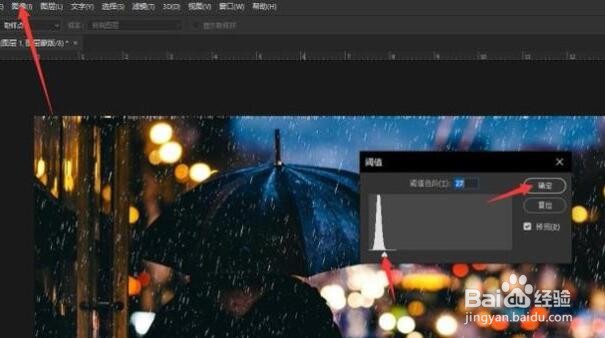
10、点击图像-调整-阈值,数值看图片效果。

ps如何在照片上添加下雨的效果

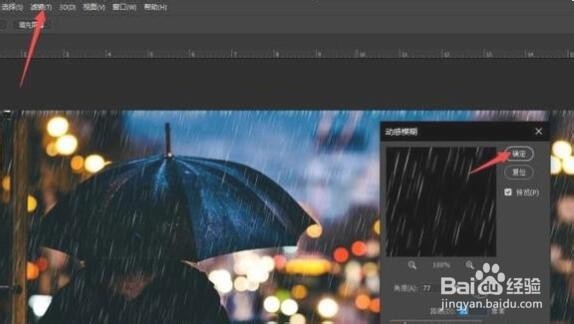
11、再次点击滤镜-模糊-动态模糊,此时效果基本显现了。

ps如何在照片上添加下雨的效果

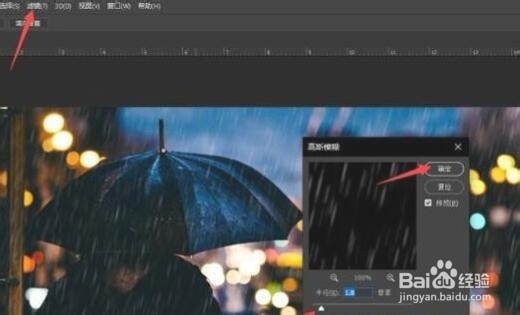
12、点击滤镜-模糊-高斯模糊,看情况调整。

ps如何在照片上添加下雨的效果

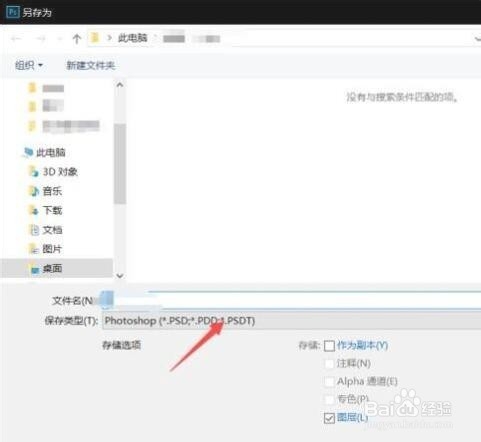
13、制作好后按快捷键CTRL+SHIFT+S,导出照片。

ps如何在照片上添加下雨的效果

  • 宝贝爱吃的南瓜土豆炒饭
  • 培养宝宝养育策略
  • WPS里的Excel中如何提醒重复值输入?
  • 不买后悔的PEACH2眼影
  • 一些必须要知道的包包保养小知识
  • 热门搜索
    鞘膜积液怎么办 孕妇可以吃花甲 中宇卫浴怎么样 附近旅游 孕妇可以吃牛肉吗 组策略怎么打开 吞噬魔怎么打 恩施旅游景点大全 陕西旅游烹饪职业学院 苏州旅游局