如何迅速创建N多个文件夹?今天小编来给大家讲解一下具体的操作方法,快来和我一起学习一下吧!

工具/原料
电脑(任意型号都可以)
Excel(本案例使用版本为Excel 2016)
例题题目
现在孝劣岔需要对公司所有员工都建立一个专属的文件夹存放该员工的人事资料,如果公司员工数量少可以一个个的手动创建文件板低夹,但是如果公司胳海员工成千上万的话,再一个个手动创建文件夹必然是不合适的,那么有什么办法可以迅速的批量创建出指定名称的文件夹呢?

方法与步骤
步骤1、首先打开一份Excel,并将公司所有员工的姓名输入在表格中,如下图所示:

步骤2、在员工姓名旁边新建一个辅助列,并在该辅助列的第一行B2单元格内输入公式:="MD "&A2,如下图所示:

步骤3、向下填充该公式,如下图所示:

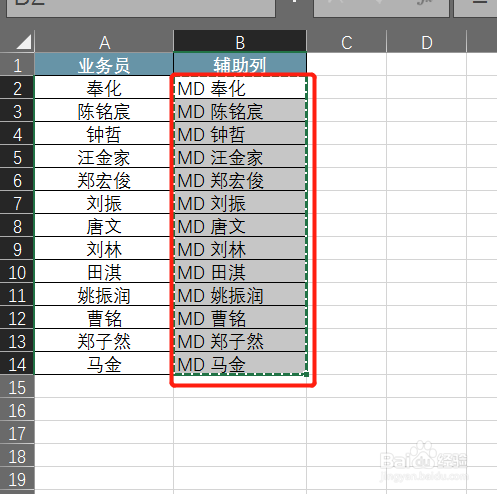
步骤4、【ctrl+C】复制刚刚新建的辅助列数据,如下图所示:
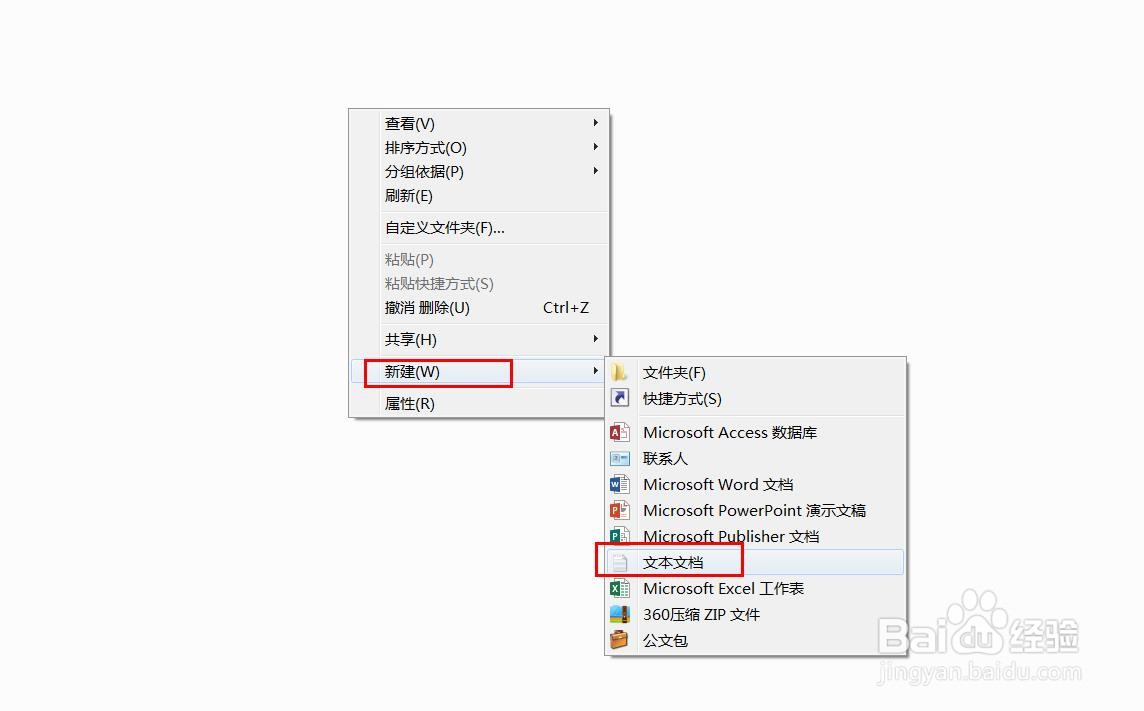
步骤5、返回电脑任意位置新建一个空白的文本文档,并打开,如下图所示:
步骤6、将刚刚复制好的辅助列数据【ctrl+V】粘贴在文本文档中并保存退出,如下图所示:

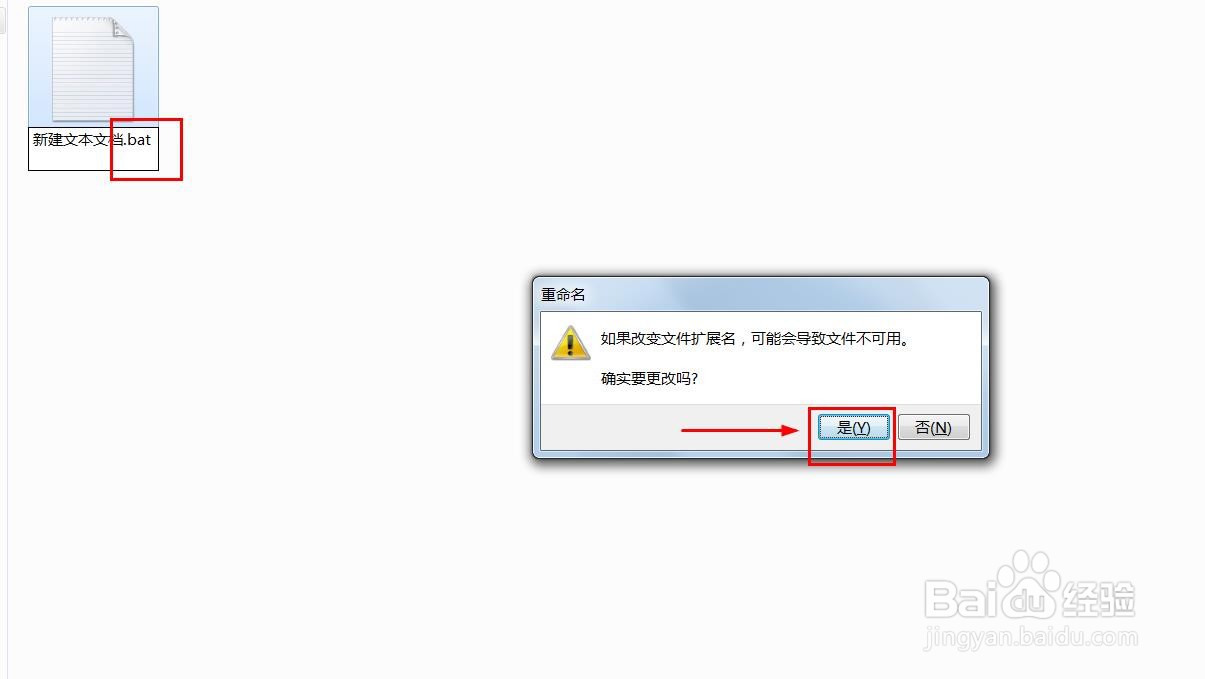
步骤7、退出后点击该文本文档然后按F2键,将文档的后缀改为.bat,如下图所示:
步骤8、双击这个更改后缀后的文档,即可迅速得到以每个业务员命名的文件夹,如下图所示:

总结
步骤1、首先打开一份Excel,并将公司所有员工的姓名输入在表格中
步骤2、在员工姓名旁边新建一个辅助列,并在该辅助列的第一行B2单元格内输入公式:="MD "&A2
步骤3、向下填充该公式
步骤4、【ctrl+C】复制刚刚新建的辅助列数据
步骤5、返回电脑任意位置新建一个空白的文本文档,并打开
步骤6、将刚刚复制好的辅助列数据【ctrl+V】粘贴在文本文档中并保存退出
步骤7、退出后点击该文本文档然后按F2键,将文档的后缀改为.bat
步骤8、双击这个更改后缀后的文档,即可迅速得到以每个业务员命名的文件夹
注意事项
感谢您的投票,您的投票是我编辑经验的动力。非常感谢!
