1、打开要编辑的Word文档。

2、选中要设置多倍行距的文字,比如选择全部正文。
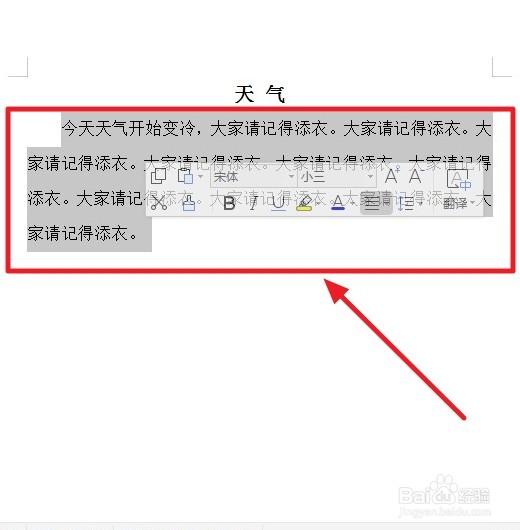
3、右击后选中“段落”。
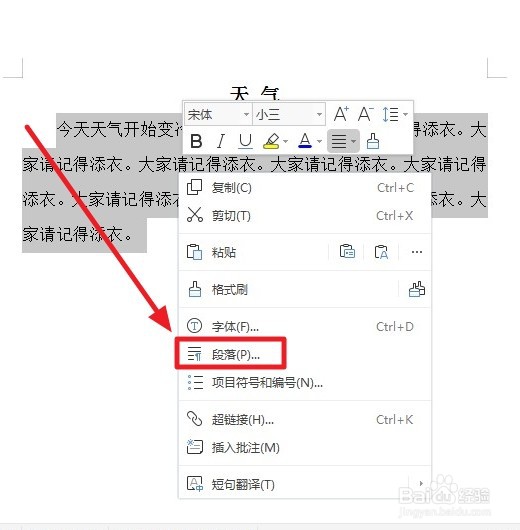
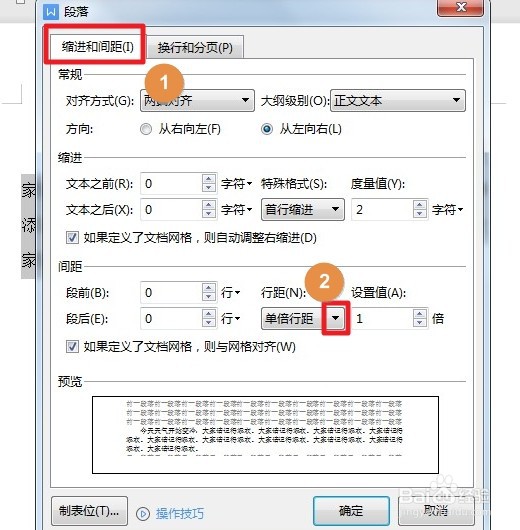
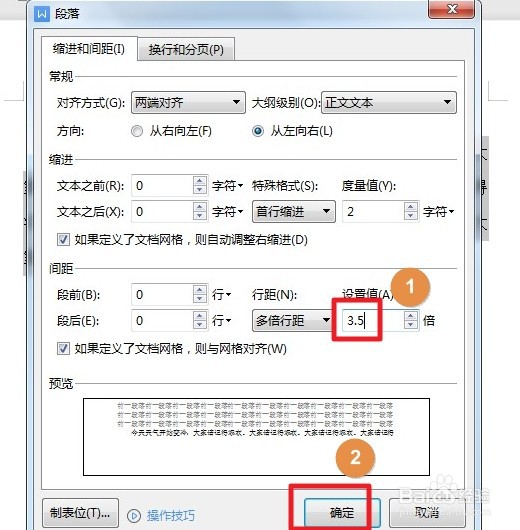
4、出现“段落”的对话框后,在“缩进和间距”的栏目底下,点击“行距”的下拉选框。
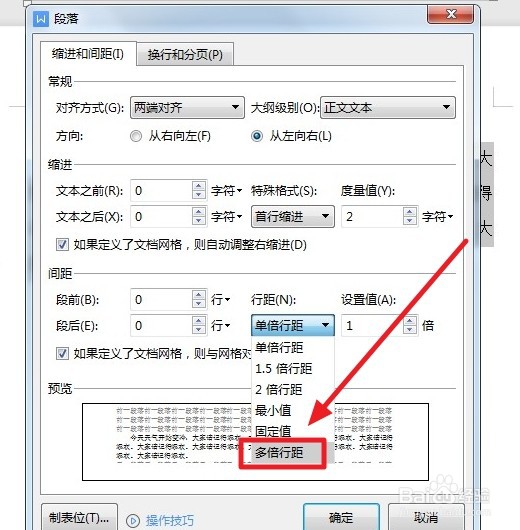
5、看到“多倍行距”,点击一下。
6、设置倍数,不一定要整数,最多为2位小数,比如输入3.5,即3.5倍,再点击底下的“确定”。
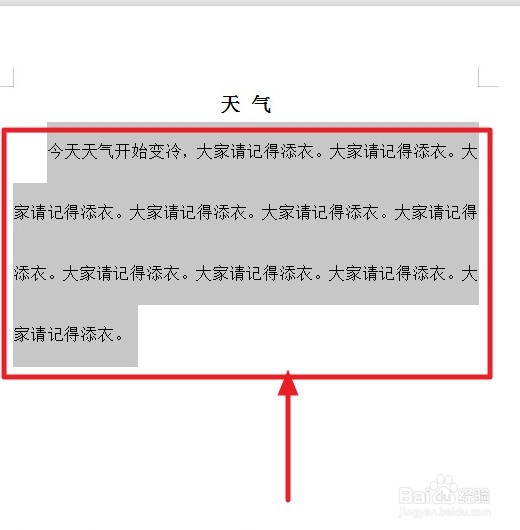
7、此时,正文成功的改为3.5倍的行距了,任务完成。
时间:2026-05-03 17:51:16
1、打开要编辑的Word文档。
2、选中要设置多倍行距的文字,比如选择全部正文。
3、右击后选中“段落”。
4、出现“段落”的对话框后,在“缩进和间距”的栏目底下,点击“行距”的下拉选框。
5、看到“多倍行距”,点击一下。
6、设置倍数,不一定要整数,最多为2位小数,比如输入3.5,即3.5倍,再点击底下的“确定”。
7、此时,正文成功的改为3.5倍的行距了,任务完成。
