1、打开PS,按crl+o打开图片,如图
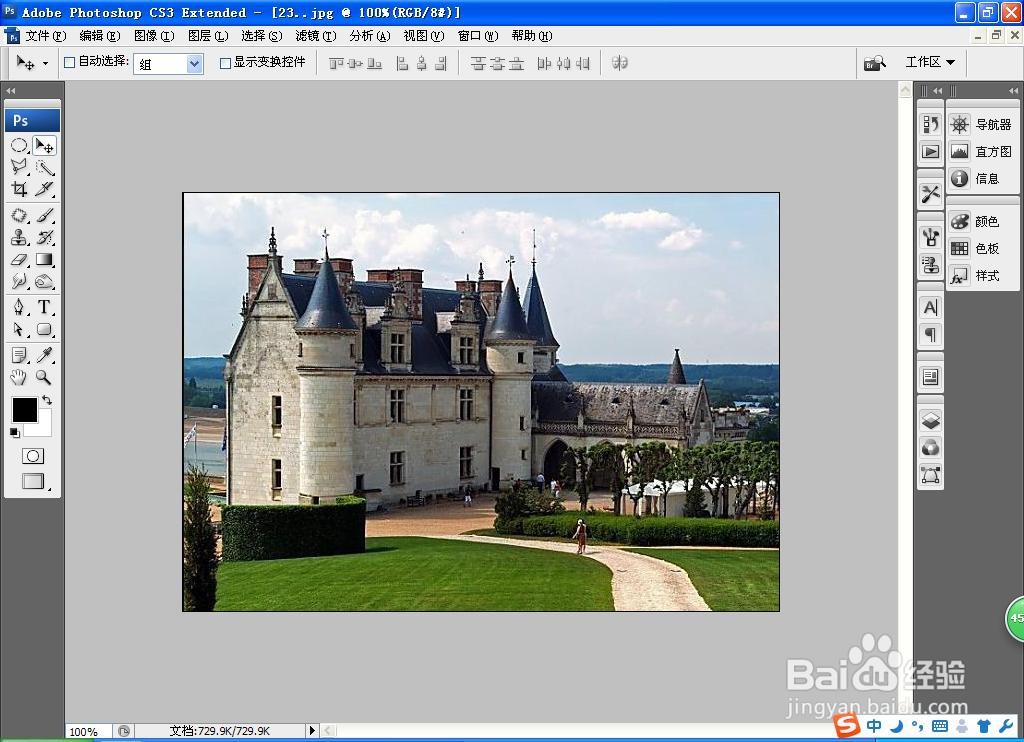
2、选择图像,调整,去色,点击确定,如图
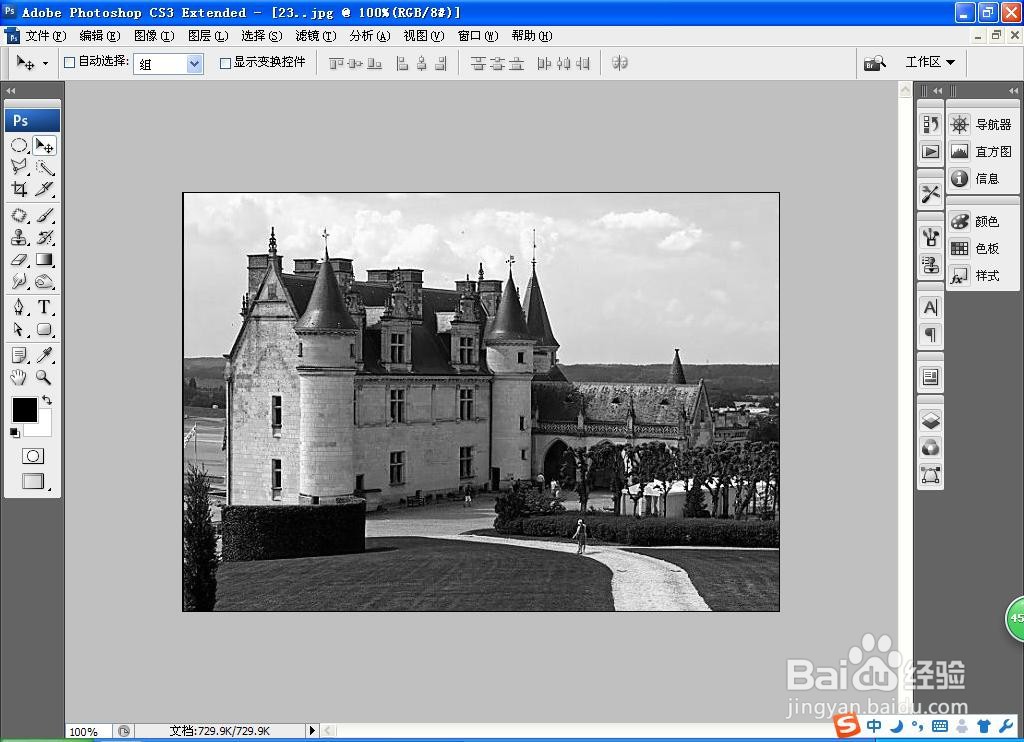
3、复制背景副本图层,按crl+I键对图片实现反相处理,点击确定,如图
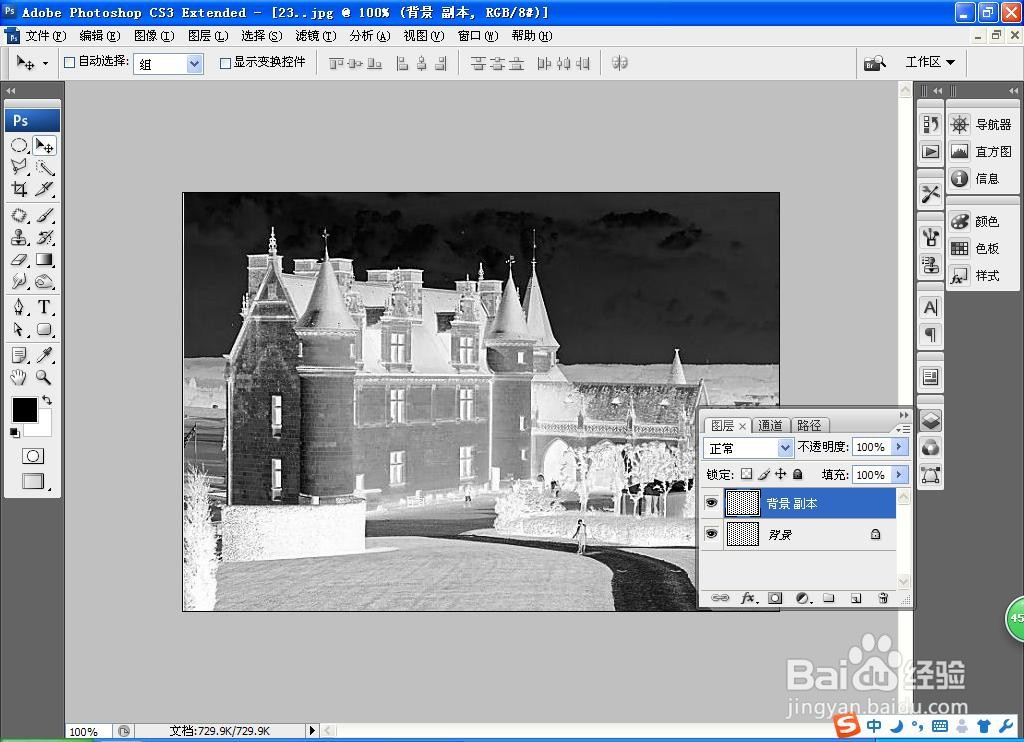
4、按crl+L打开色阶对话框,调整色阶滑块的颜色,点击确定,如图
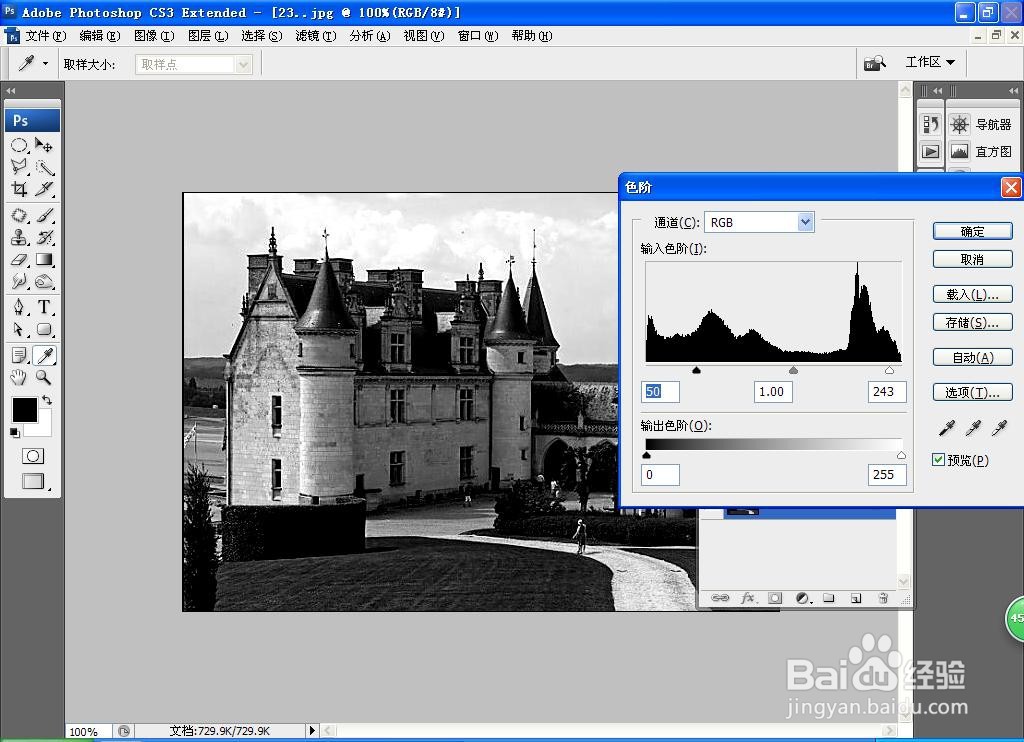
5、设置图层的混合模式为颜色减淡,点击确定,如图
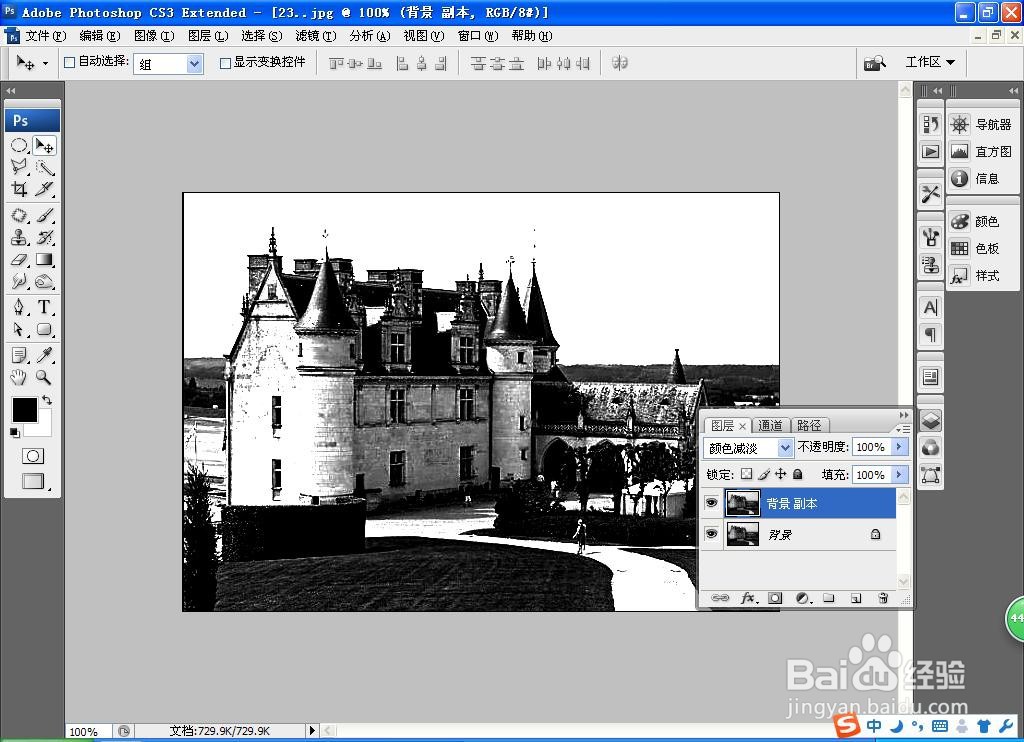
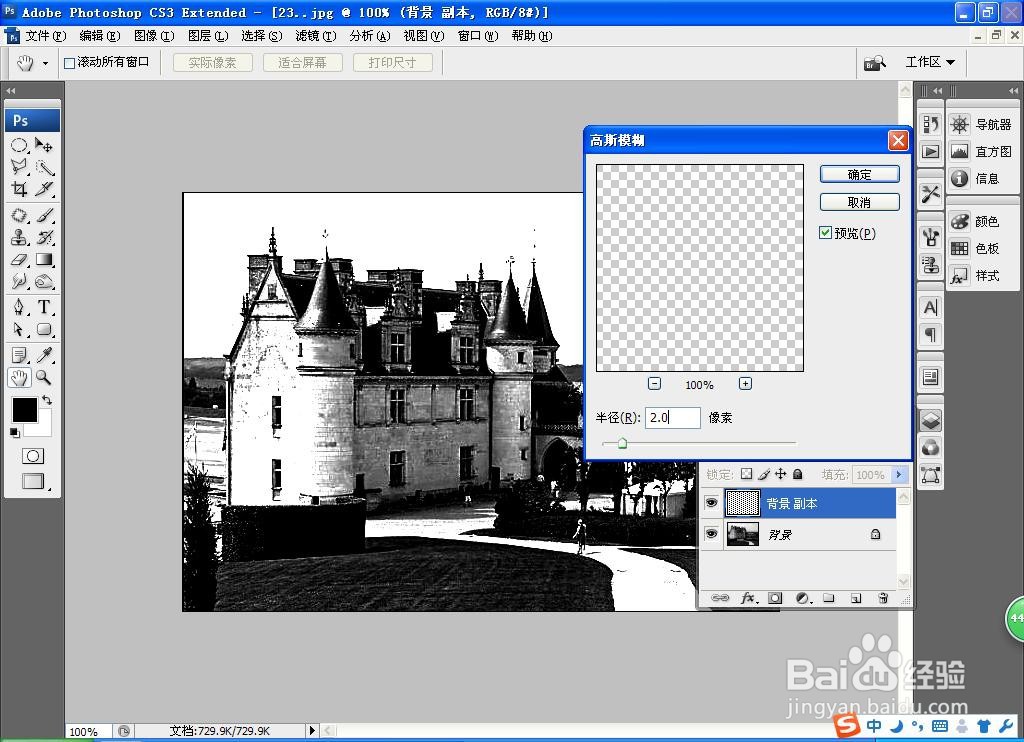
6、选择滤镜,模糊,高斯模糊,设置模糊的半径数值为2.0像素,点击确定,如图
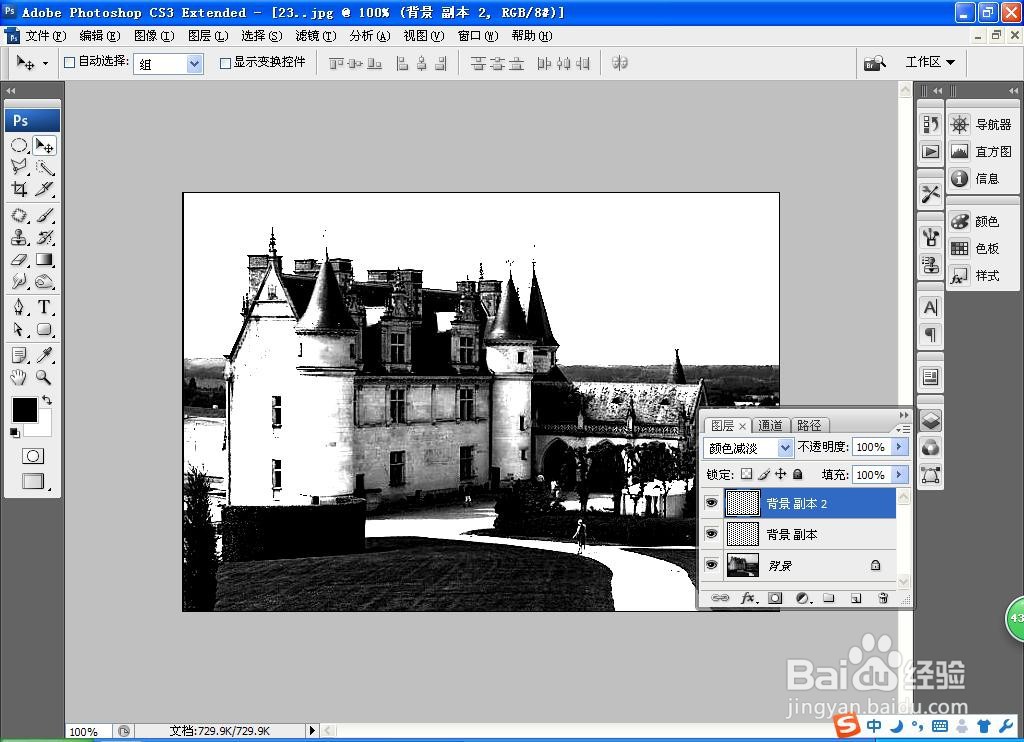
7、再次复制背景副本图层,设置图层混合模式为颜色减淡,点击确定,如图
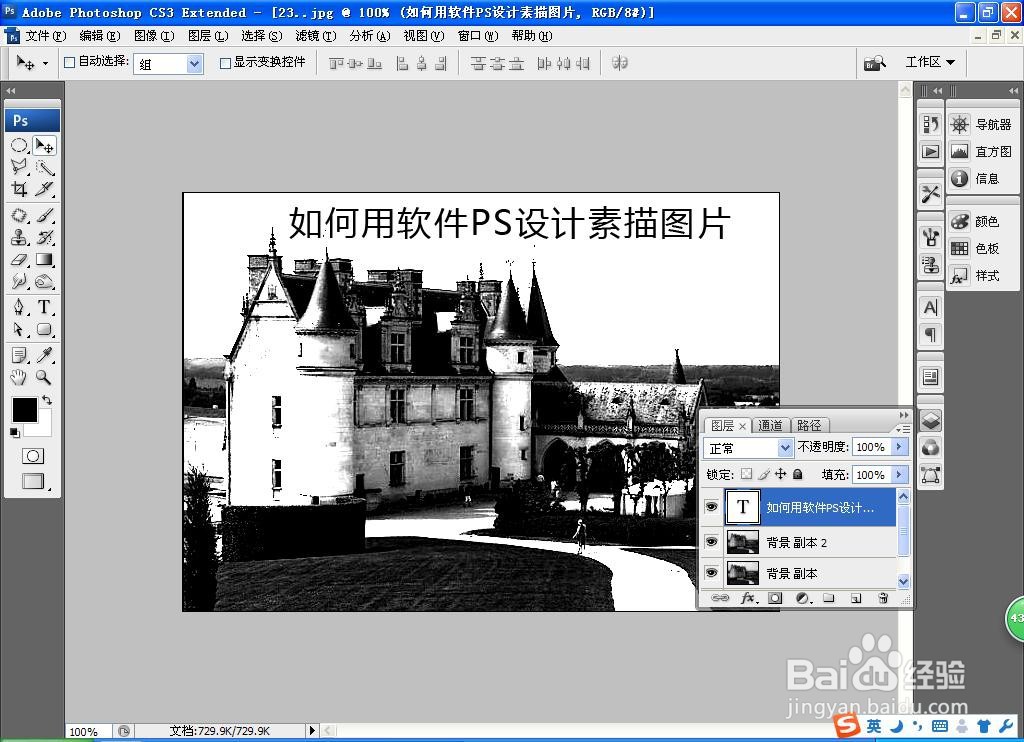
8、选择横排文字工具,输入字体,调整字号的大小,字体颜色,点击确定,如图
时间:2026-04-24 04:19:06
1、打开PS,按crl+o打开图片,如图
2、选择图像,调整,去色,点击确定,如图
3、复制背景副本图层,按crl+I键对图片实现反相处理,点击确定,如图
4、按crl+L打开色阶对话框,调整色阶滑块的颜色,点击确定,如图
5、设置图层的混合模式为颜色减淡,点击确定,如图
6、选择滤镜,模糊,高斯模糊,设置模糊的半径数值为2.0像素,点击确定,如图
7、再次复制背景副本图层,设置图层混合模式为颜色减淡,点击确定,如图
8、选择横排文字工具,输入字体,调整字号的大小,字体颜色,点击确定,如图
