升级Win11提示必须支持安全启动怎么办?

 时间:2026-02-14 04:50:19

1、一、华硕主板

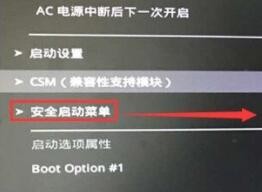
2、首先我们切换中文,然后根据提示按键盘的“F7”打开高级设置。

升级Win11提示必须支持安全启动怎么办?

3、在其中找到并点击“安全启动菜单”。

升级Win11提示必须支持安全启动怎么办?

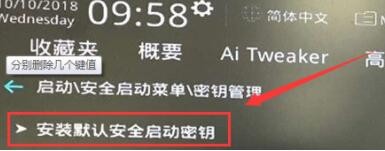
4、然后选择其中的“密钥管理”。

升级Win11提示必须支持安全启动怎么办?

5、最后点击“安装默认安全启动密钥”即可。

升级Win11提示必须支持安全启动怎么办?

6、二、联想电脑

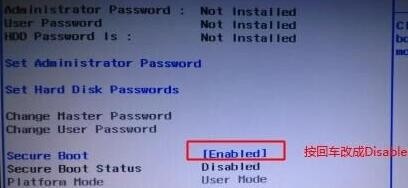
7、2020年前的联想电脑型号,需要使用“F2”进入bios设置,然后在上方选中“security”
升级Win11提示必须支持安全启动怎么办?

8、在security选项卡下降“secure boot”更改为“Enabled”即可。

升级Win11提示必须支持安全启动怎么办?

9、2020年后的联想电脑使用相同方法进入bios,在左边栏找到“安全菜单”,就可以在右侧开启它了。

升级Win11提示必须支持安全启动怎么办?

10、三、惠普电脑

11、重启电脑,按下键盘“Esc”进入选择界面,再按下“F10”进入bios。

升级Win11提示必须支持安全启动怎么办?

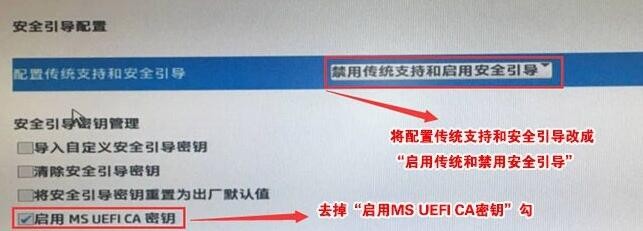
12、点击上方“先进”选项卡,找到其中的“安全引导配置”。

升级Win11提示必须支持安全启动怎么办?

13、节奏更改配置支持和安全引导,再取消勾选“启用MS UEFI CA密钥”即可。

升级Win11提示必须支持安全启动怎么办?

  • 惠普薄锐ENVY 13-AHu盘启动bios如何设置?
  • Win7如何关闭错误报告
  • 如何删除网卡驱动
  • 龙之谷碎夜攻略
  • 使用U盘/内存卡安装系统方法大全
  • 热门搜索
    六年级画画图片大全 微信名字大全男霸气 金彭电动三轮车怎么样 电子邮箱大全 手工贺卡图片大全 英雄英语怎么说 海子简介 任弼时简介 凤凰图片大全 播放器大全