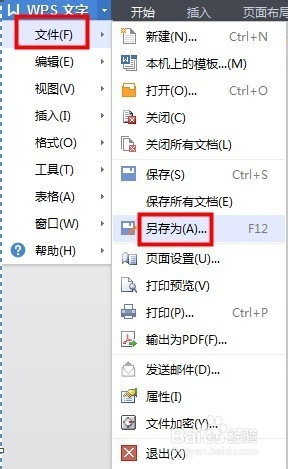
1、首先打开需要加密的文档,点击左上角的“WPS文字”后面的向下小箭头,出现菜单,我们选择“文件”菜单,在弹出的二级菜单中选择“另存为”命令。
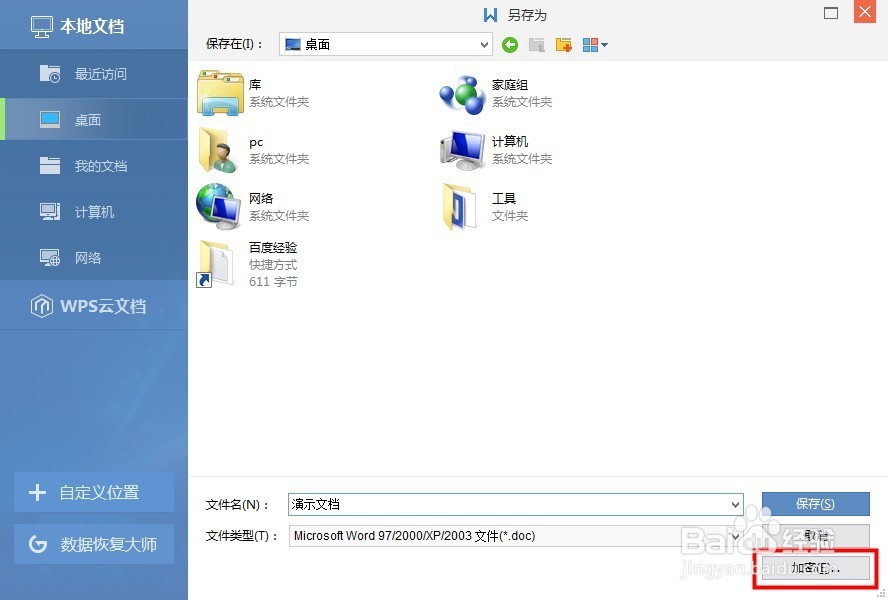
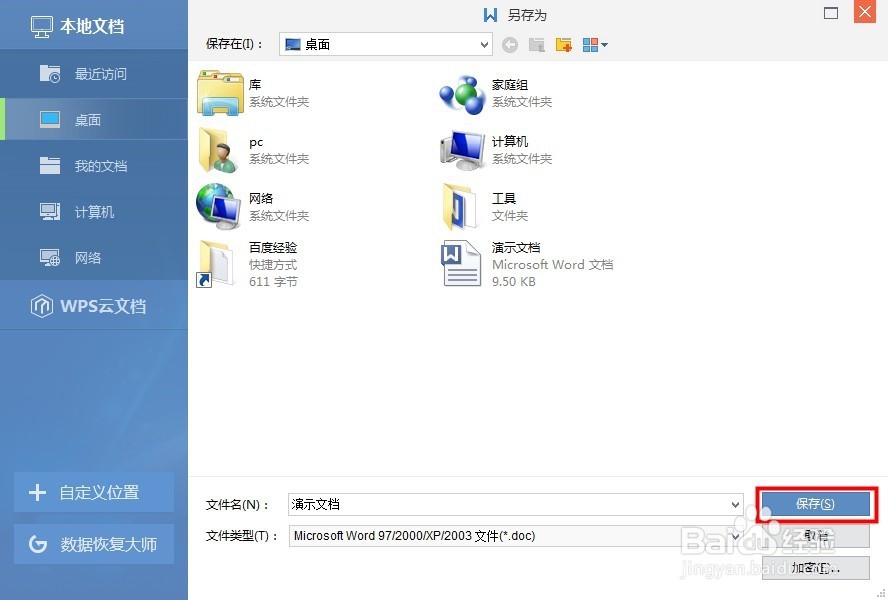
2、在弹出的另存为对话框中,点击右下角的“加密”按钮。
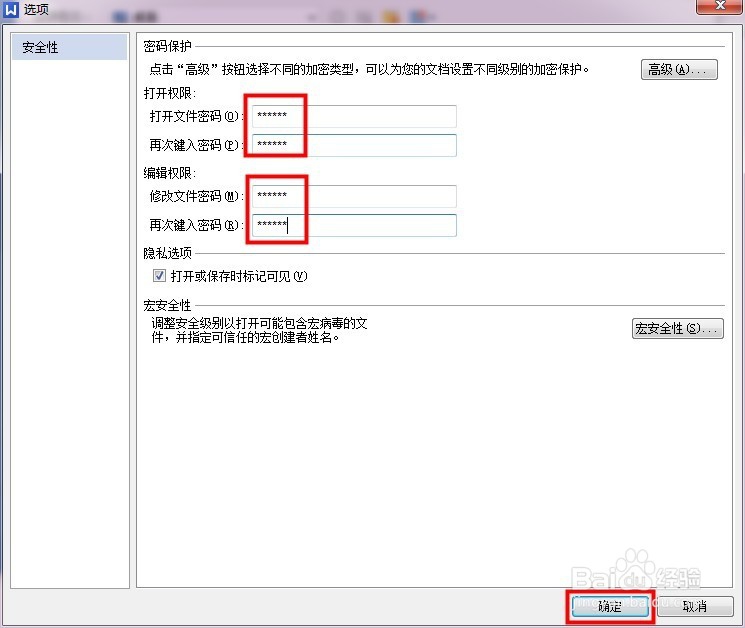
3、弹出选项对话框,我们在密码保护栏下方的文本框中输入“打开权限”密码和“编辑权限”密码。点击确定。
4、返回另存为对话框,点击“保存”迎按钮。
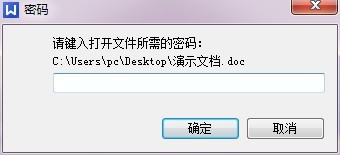
这样就对文档进行了加密,下次打开文档的时候就会提示输入密码。
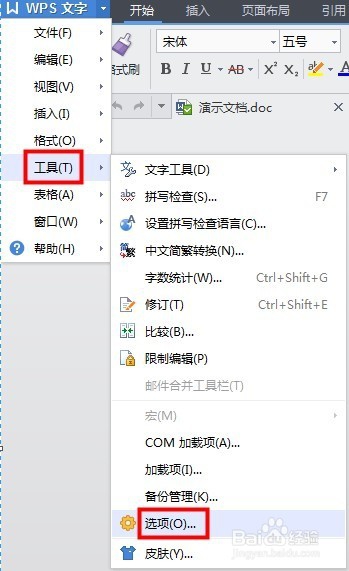
1、打开需要加密的文档,点击左上角的“WPS文字”后面的向下小箭头,出现菜单,我们选择“工具”菜单,在弹出的二级菜单中选择“选项”命令。
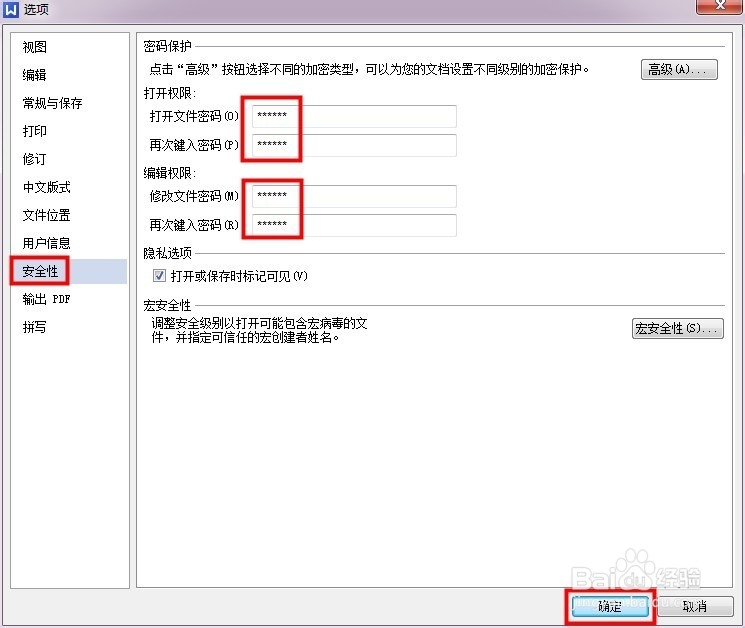
2、在弹出的“选项”对话框中选择“安全性”分类,在密码保护栏下方的文本框中输入“打开权限”密码和“编辑权限”密码。点击确定。
3、将文件保存。同样对文档进行了加密,下次打开文档的时候就会提示输入密码。