1、两指点击[右键],选择录制屏幕录像


2、出来小窗口,点开选择是否录制声音,是否录制鼠标


3、选择声音之后,这里就出来声音大小的条框

4、点击中间原点开始录制

5、可以全屏录制,也可以划范围部分录制

6、开始录制


7、点击上面菜单的按钮停止录制

8、看到录好的内容

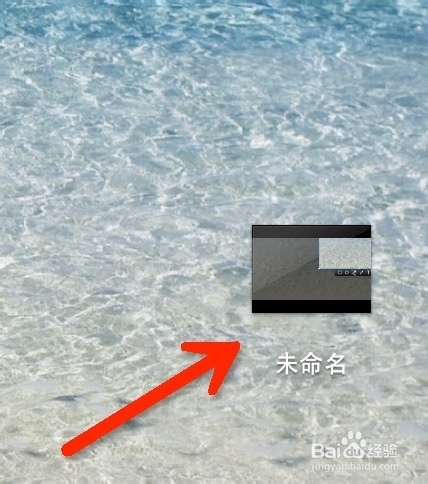
9、单击左上角的叉号,起上文件名选好保存位置,看,桌面上就保存好了~


时间:2024-10-12 05:34:44
1、两指点击[右键],选择录制屏幕录像
2、出来小窗口,点开选择是否录制声音,是否录制鼠标
3、选择声音之后,这里就出来声音大小的条框
4、点击中间原点开始录制
5、可以全屏录制,也可以划范围部分录制
6、开始录制
7、点击上面菜单的按钮停止录制
8、看到录好的内容
9、单击左上角的叉号,起上文件名选好保存位置,看,桌面上就保存好了~
