Word2019文章段落间距怎么设置

 时间:2026-04-22 18:35:43

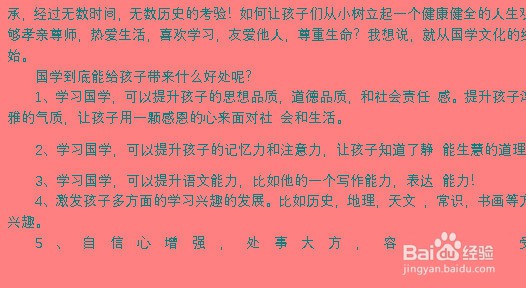
1、首先我们来看一下没有编辑前的文档,现在看起来段落不清,感觉有些乱
Word2019文章段落间距怎么设置

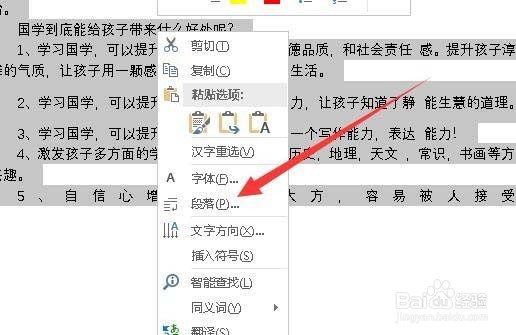
2、我们可以选中要编辑的文字,然后在弹出菜单中选择“段落”菜单项

Word2019文章段落间距怎么设置

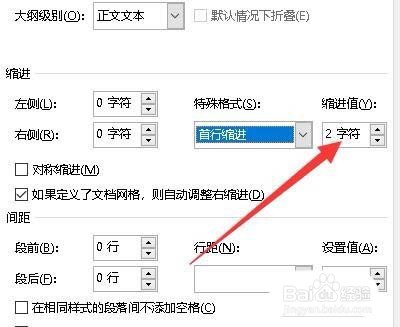
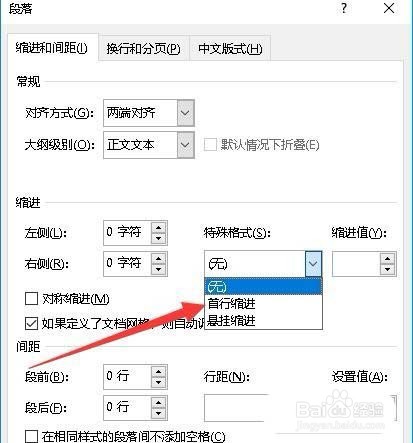
3、在打开的段落窗口中,我们点击“特殊格式”下拉按钮,在弹出菜单中选择“首行缩进”菜单项
Word2019文章段落间距怎么设置

4、接下来我们可以在其右侧设置一个绽放值,比如2字符

Word2019文章段落间距怎么设置

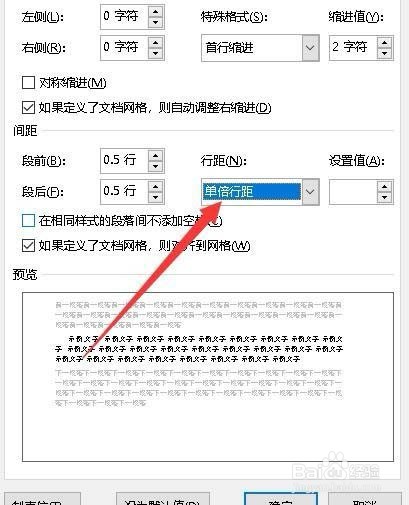
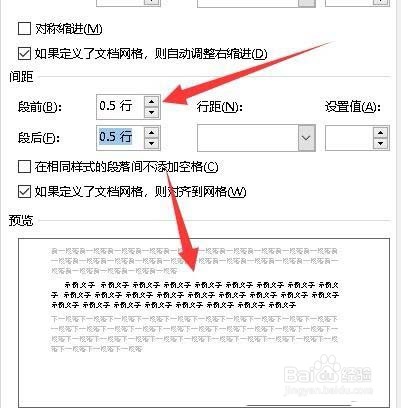
5、接下来再设置段落间距,一般设置段前与段后间距即可,设置为0.5行,可以通过下面的预览窗口看一下当前的效果
Word2019文章段落间距怎么设置

6、另外我们还可以设置行距,调整各行间的距离

Word2019文章段落间距怎么设置

7、最后点击确定按钮,可以看到当前的段落已变得清晰了很多,是不是比原来漂流了不少啊

Word2019文章段落间距怎么设置

  • Word页码怎么设置
  • word文档如何插入带强调线的线形标注形状
  • Word 365如何显示文档空格标记?
  • word如何取消批注
  • 怎么删除某一页的页眉
  • 热门搜索
    dhc唇膏怎么样 腾讯视频弹幕怎么开 清子阚姓氏怎么读音 长春旅游攻略必去景点 途牛旅游网 股票筹码怎么分析 淘宝怎么上架宝贝 湖南旅游十大必去景区 美的电热水器怎么样 跨行转账多久可以到