1、打开画图软件,点击工具栏中的 填充(桶装图标)-在 颜色 栏中选白色。
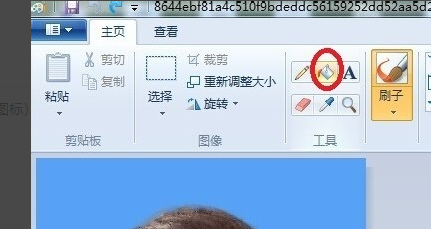
2、.在照片蓝色区域点一下,可以看到,大部分蓝底已经变成白底,只有头像边缘部分还是明显蓝色。

3、点击 工具 中 铅笔 ,然后点击颜色栏中的白色。
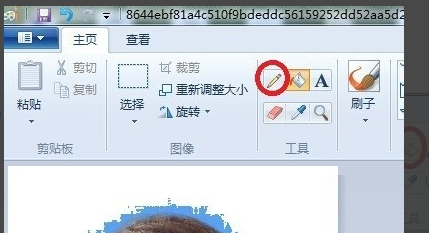
4、摁住键盘上的Ctrl键(键盘左下角)滚动鼠标滑轮,放大图片,在蓝色部分点击鼠标将蓝色除掉。
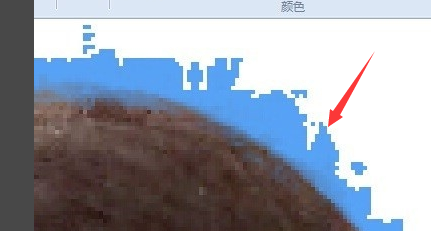
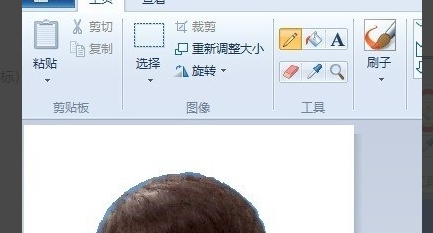
5、当蓝色差不多都除掉时,再按住Ctrl键滚动滑轮,恢复图片原来尺寸,我们可以看到蓝底已经变成白底了。这样就解决了win10怎么用画图修改背景颜色的问题了。
时间:2026-04-23 23:04:44
1、打开画图软件,点击工具栏中的 填充(桶装图标)-在 颜色 栏中选白色。
2、.在照片蓝色区域点一下,可以看到,大部分蓝底已经变成白底,只有头像边缘部分还是明显蓝色。
3、点击 工具 中 铅笔 ,然后点击颜色栏中的白色。
4、摁住键盘上的Ctrl键(键盘左下角)滚动鼠标滑轮,放大图片,在蓝色部分点击鼠标将蓝色除掉。
5、当蓝色差不多都除掉时,再按住Ctrl键滚动滑轮,恢复图片原来尺寸,我们可以看到蓝底已经变成白底了。这样就解决了win10怎么用画图修改背景颜色的问题了。
