1、编辑文字,这里随便给大家举例了,编辑好文字。
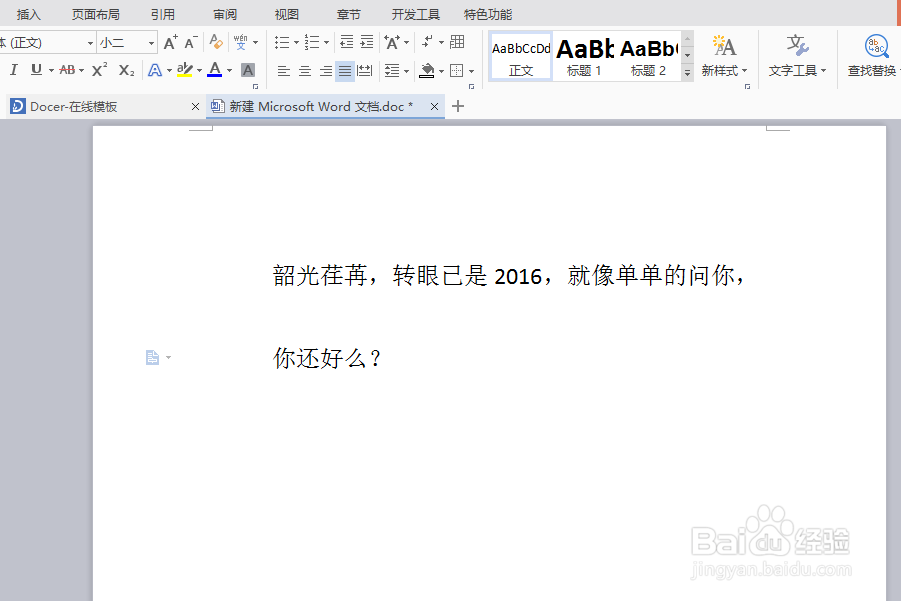
2、编辑好了之后,我们给文字的大小做下调整,看着合适最好,这里以小二为例。
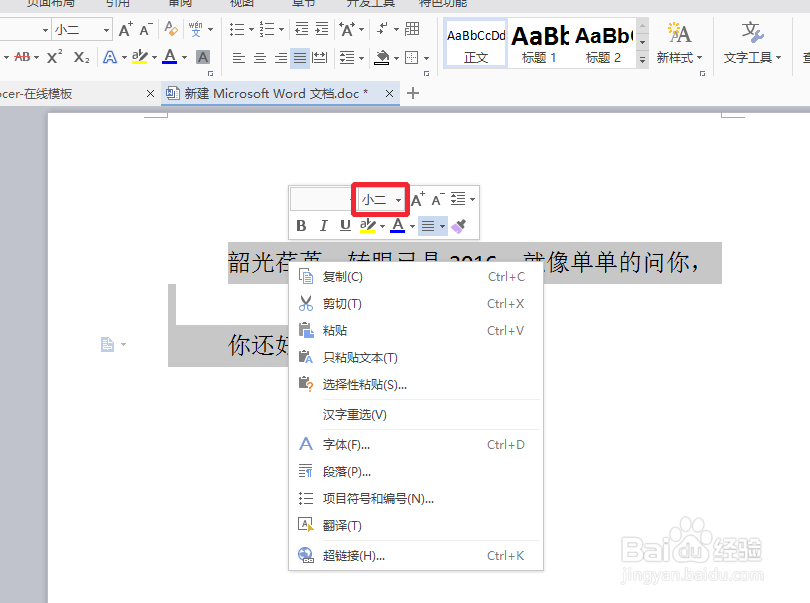
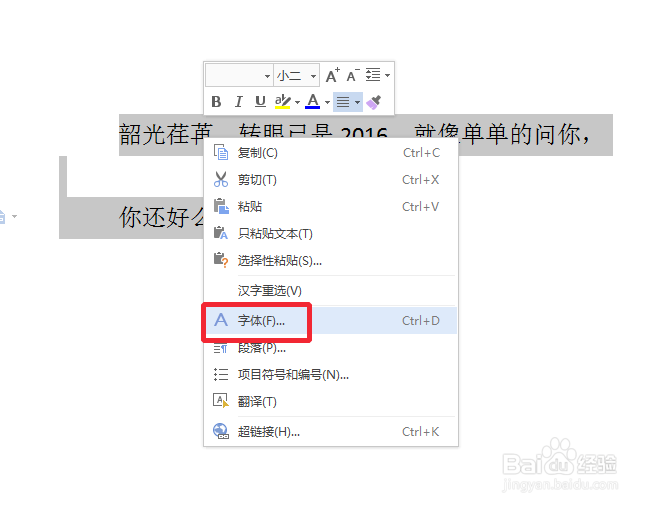
3、选中文字之后鼠标右键点击“字体”。
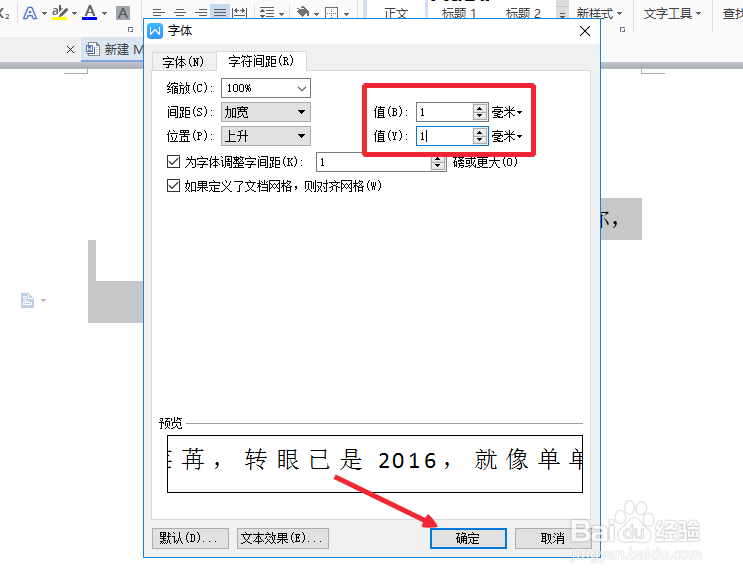
4、将文字的间距调整到合适的位置,然后点击确定。
5、然后在上面的功能选项中找到“拼音指南”,点击它旁边的倒三角。
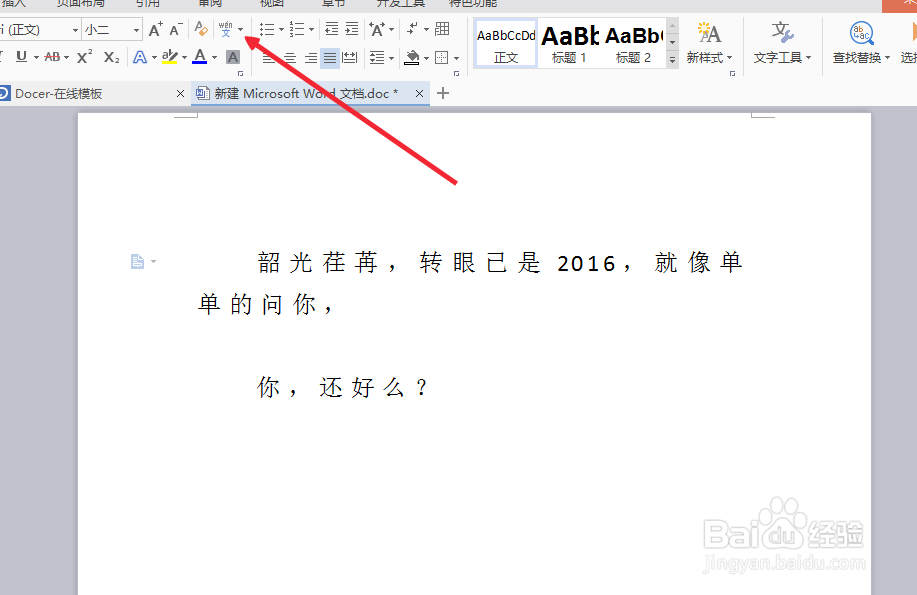
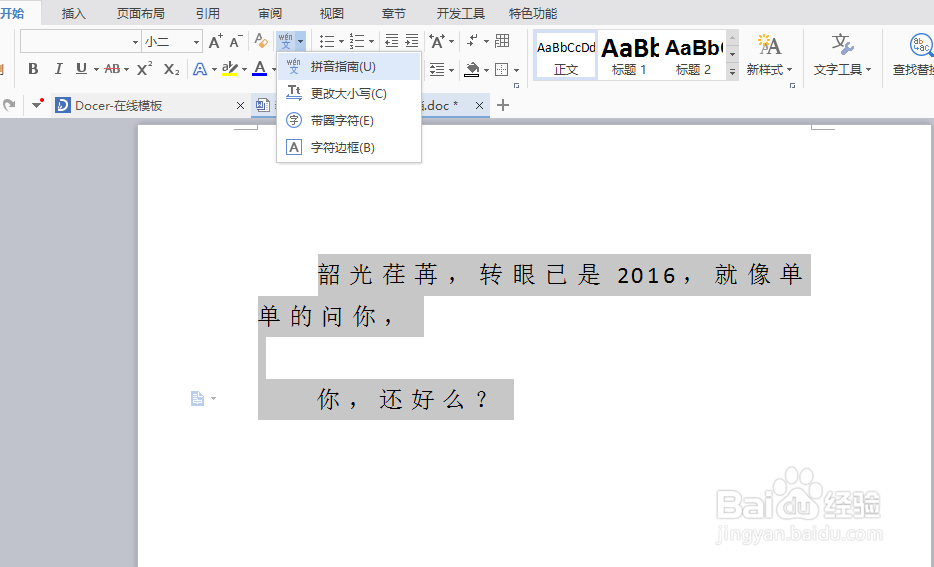
6、然后选中我们要添加拼音的文字,再点击拼音指南。
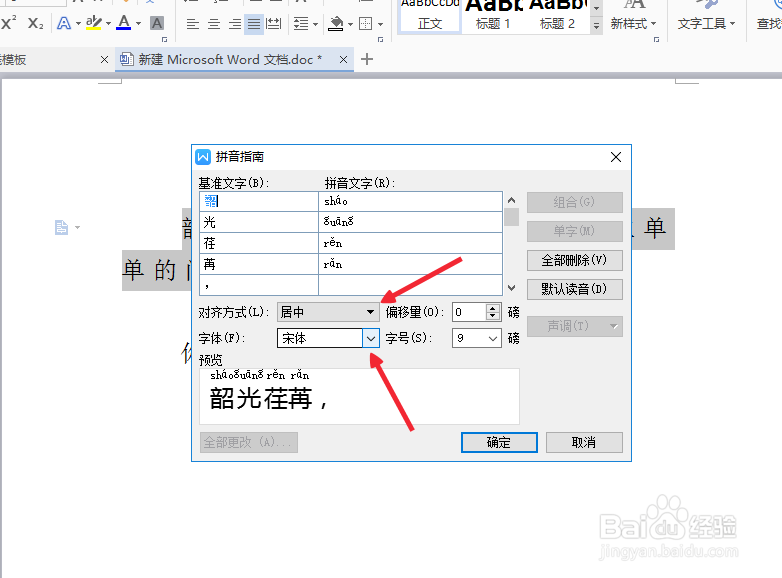
7、然后在这里对拼音的字体设置一下,位置呢,我们就设置为“居中”,字体呢最好设置为等线,因为看起来要舒服点。
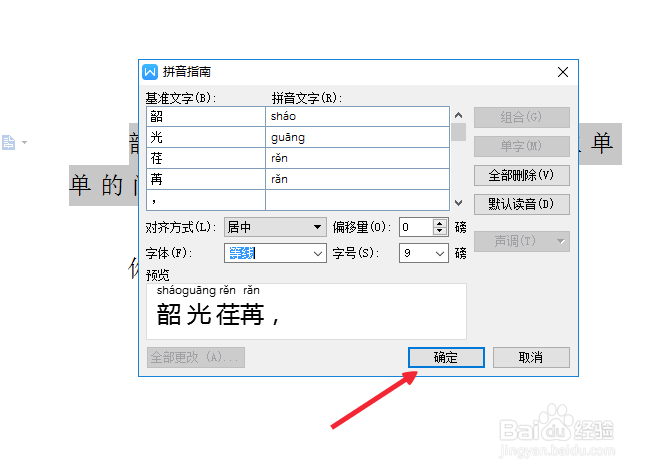
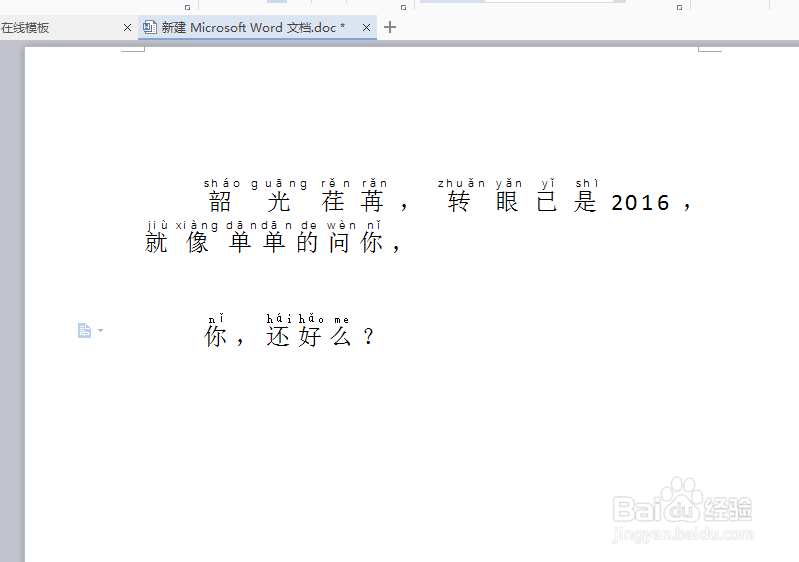
8、设置好了之后点击确定就可以看到我们的效果了。
时间:2026-05-01 21:19:26
1、编辑文字,这里随便给大家举例了,编辑好文字。
2、编辑好了之后,我们给文字的大小做下调整,看着合适最好,这里以小二为例。
3、选中文字之后鼠标右键点击“字体”。
4、将文字的间距调整到合适的位置,然后点击确定。
5、然后在上面的功能选项中找到“拼音指南”,点击它旁边的倒三角。
6、然后选中我们要添加拼音的文字,再点击拼音指南。
7、然后在这里对拼音的字体设置一下,位置呢,我们就设置为“居中”,字体呢最好设置为等线,因为看起来要舒服点。
8、设置好了之后点击确定就可以看到我们的效果了。
