1、语法:=LOOKUP(lookup_value,lookup_vector,result_vector)
lookup_value:查找值
lookup_vector:查找范围
result_vector:传回对应值
2、打开Excel表格,以下表为例,查找价格为5元的商品,如下图所示:

3、在单元格中输入公式【=LOOKUP(D2,B2:B5,A2:A5)】。如下图所示:
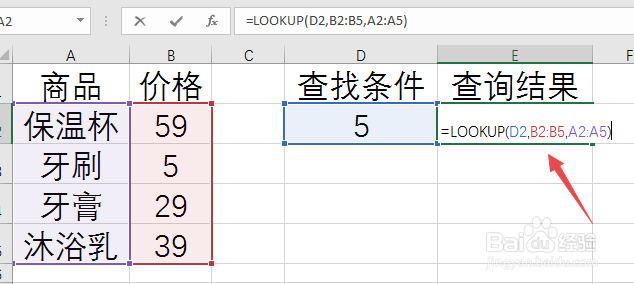
4、公式输入完成后按回车键,价格为5元的牙刷就被查找出来。如下图所示:

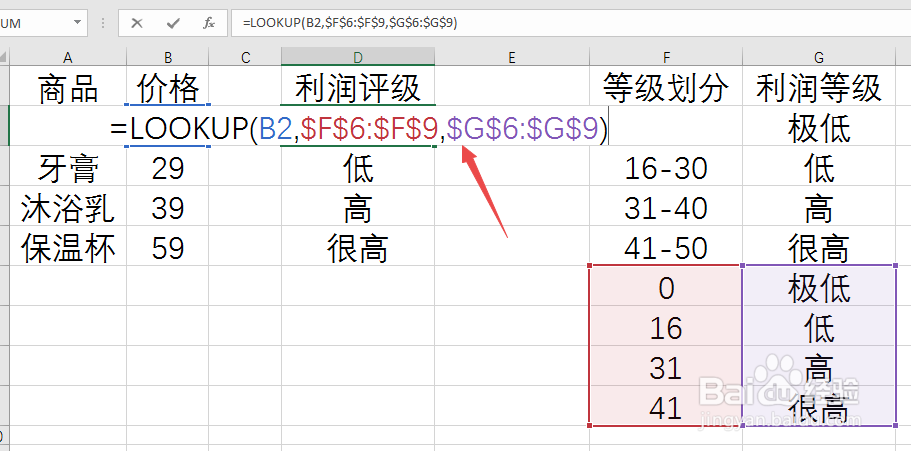
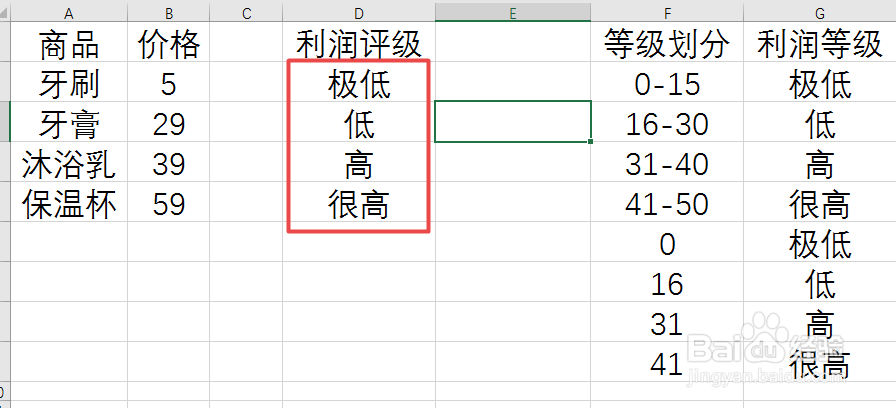
1、在单元格中输入=LOOKUP(B2,F6:F9,G6:G9) 然后鼠标选中F6:F9,G6:G9 按F4键(快速添加绝对引用符号) 则变为该公式 =LOOKUP(B2,$F$6:$F$9,$G$6:$G$9),按回车键即可