firefox火狐浏览器启动默认打开隐私模式怎么办

 时间:2024-10-14 03:03:06

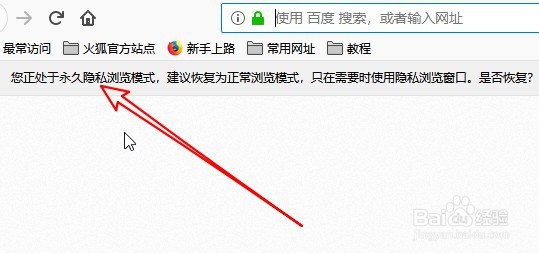
1、首先我们看一下在打开火狐浏览器时,会显示处于隐私模式的提示。
firefox火狐浏览器启动默认打开隐私模式怎么办

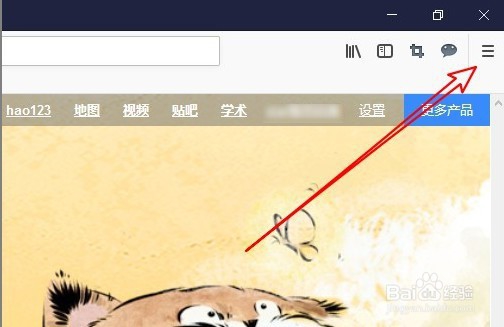
2、这时我们点击火狐浏览器右上角的更多按钮。

firefox火狐浏览器启动默认打开隐私模式怎么办

3、然后在打开的更多菜单中选择选项的菜单项。

firefox火狐浏览器启动默认打开隐私模式怎么办

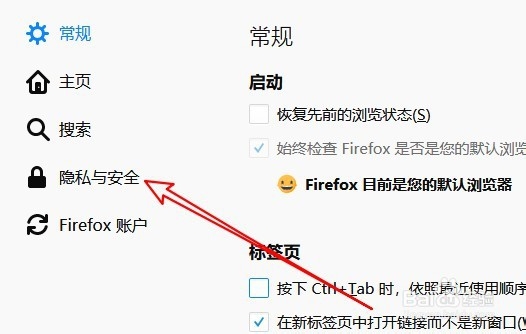
4、接下来在打开的火狐浏览器选项窗口中,点击隐私与安全的菜单。

firefox火狐浏览器启动默认打开隐私模式怎么办

5、然后在右侧的窗口中找到始终使用隐私浏览模式的设置项。

firefox火狐浏览器启动默认打开隐私模式怎么办

6、点击取消该设置项的勾选,这时会弹出重新启动火狐浏览器的提示,点击立即重开firefox的按钮就可以了。

firefox火狐浏览器启动默认打开隐私模式怎么办

7、总结:1、首先我们看一下在打开火狐浏览器时,会显示处于隐私模式的提示。2、这时我们点击火狐浏览器右上角的更多按钮。3、然后在打开的更多菜单中选择选项的菜单项。4、接下来在打开的火漕沮熳俾狐浏览器选项窗口中,点击隐私与安全的菜单。5、然后在右侧的窗口中找到始终使用隐私浏览模式的设置项。6、点击取消该设置项的勾选,这时会弹出重新启动火狐浏览器的提示,点击立即重开firefox的按钮就可以了。

  • 厦门五缘湾湿地公园
  • 怎么找到以前下载过的安装包重新安装
  • 使用金山毒霸将PDF拆分
  • 华为Hi nova 9z如何删错不想使用的APP?
  • OU电音如何查看个人头像大图
  • 热门搜索
    菠萝蜜怎么剥 啤酒鸭的做法 陕西油泼面的做法 快手怎么删除自己的作品 如果我忘了怎么爱你是什么歌 运气不好怎么转运 甲亢是怎么引起的 豆角茄子的家常做法 土豆烧牛肉的做法 意粉的做法大全