EXCEL中如何进行条件计数

 时间:2026-04-23 00:30:16

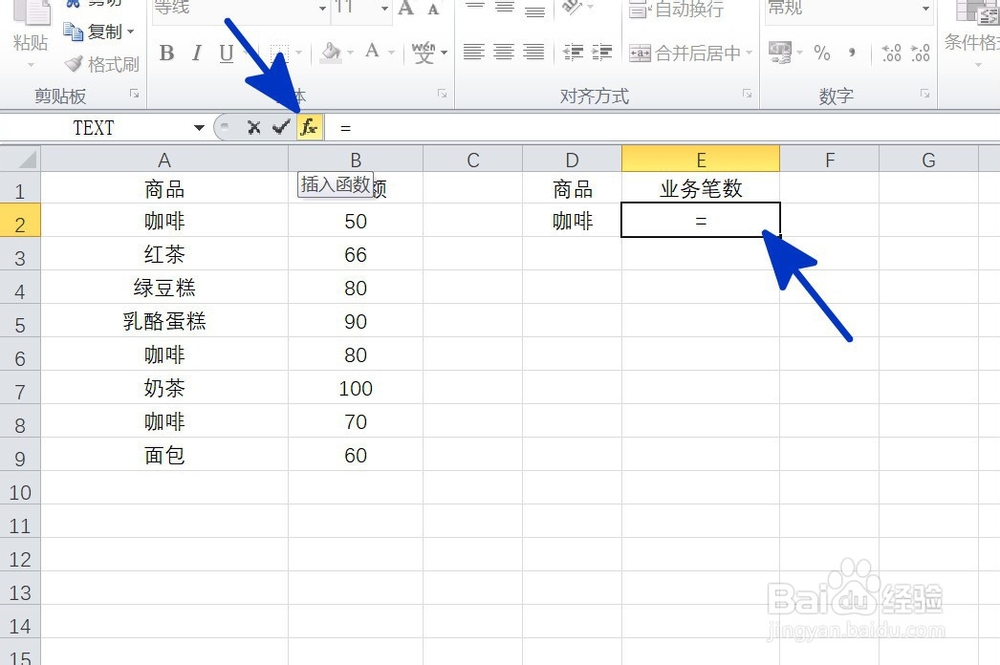
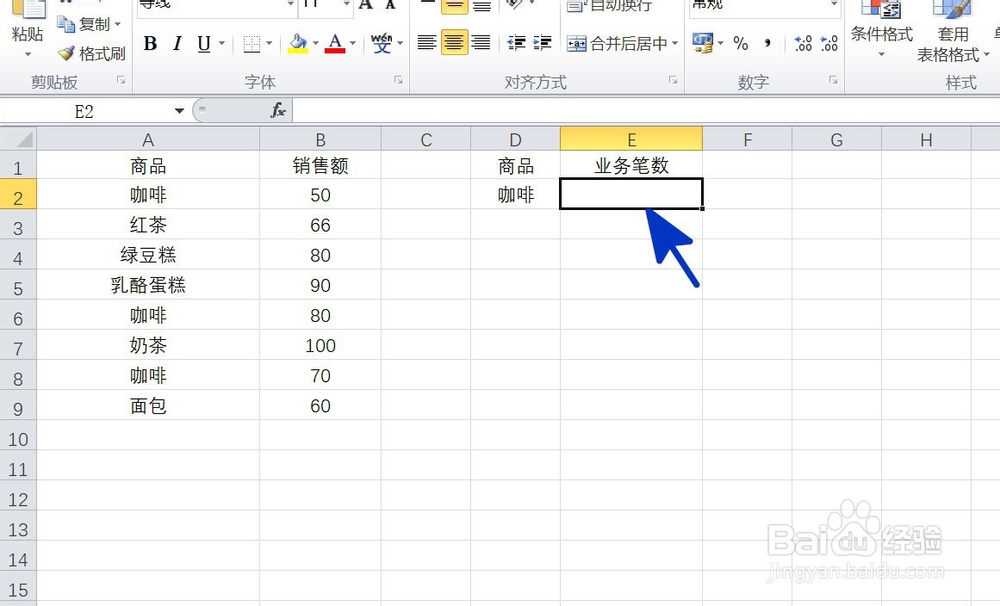
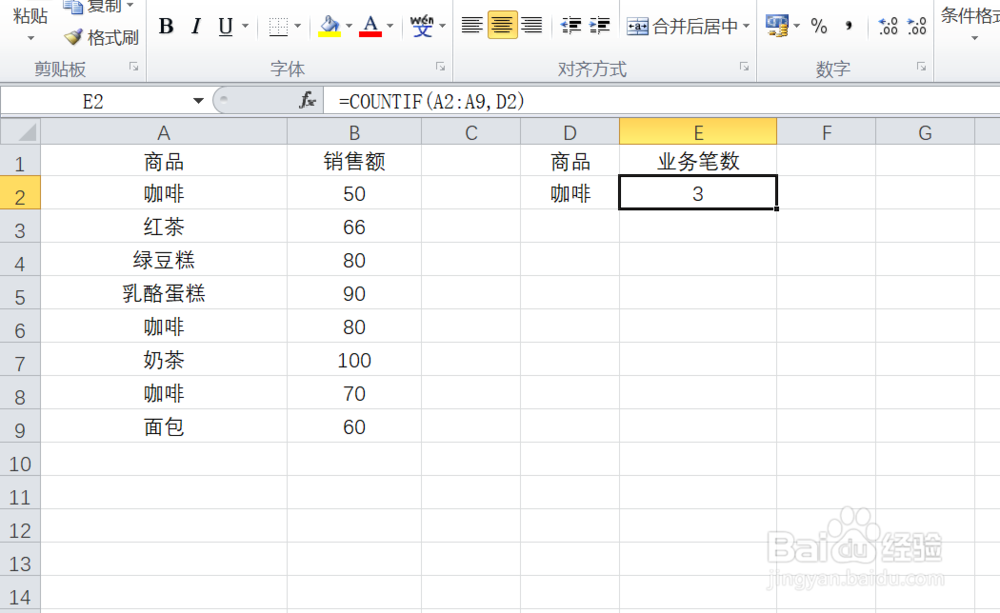
1、如本例,要求统计销售咖啡的次数,结果在E2单元格显示。
EXCEL中如何进行条件计数

2、点击选择E2单元格,在单元格内输入运算符号=,然后点击【FX】按钮。

EXCEL中如何进行条件计数

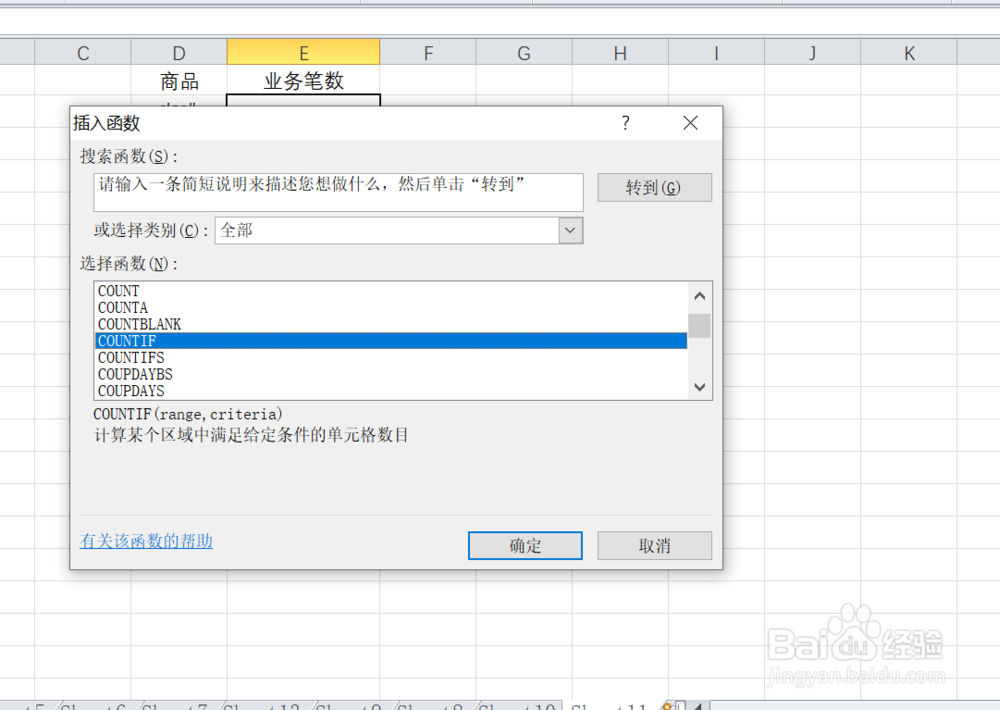
3、如下图,通过上一步骤,系统中弹出了【插入函数】对话框,在对话框中点击选择函数[COUNTIF],完成后点击【确定】按钮。
EXCEL中如何进行条件计数

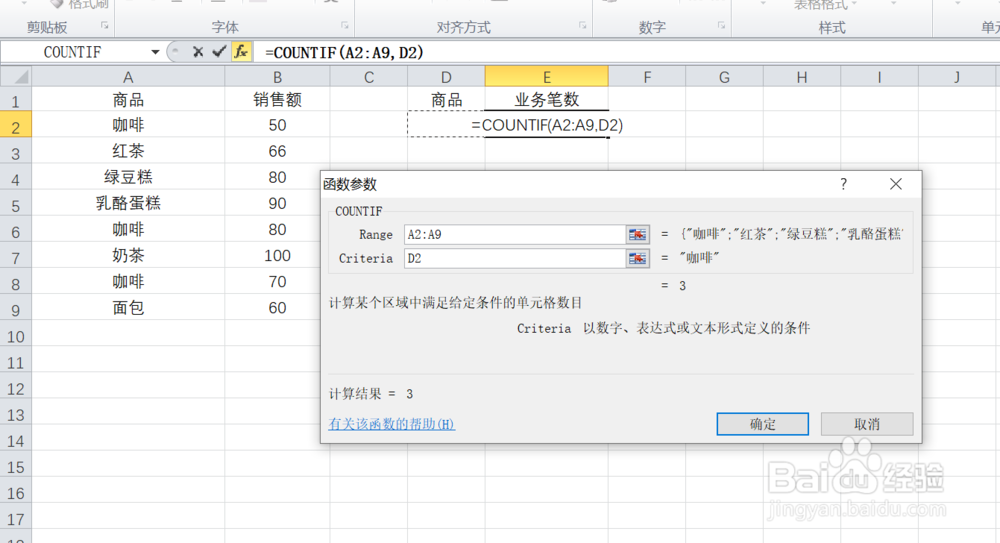
4、通过上一步骤,系统中弹出了【函数参数】对话框:

将光标移动到第一个参数后面的对话框中,在工作表中点击选择A2:A9单元格区域,即条件区域;

将光标移动到第二个参数后面的对话框中,在工作表中点击选择D2单元格,即指定条件,完成后点击【确定】按钮。
EXCEL中如何进行条件计数

5、返回到工作表中,通过以上操作步骤,咖啡的销售次数就计算了出来,结果如下图所示:
EXCEL中如何进行条件计数

  • Excel怎么进行条件求和
  • Excel中的sumproduct函数如何使用?
  • Excel中满足某个条件的数据的求和方法
  • Excel满足条件求个数的5种方法
  • EXCEL统计满足指定条件的个数
  • 热门搜索
    骨癌是怎么引起的 天龙八部怎么挂机 整容哪里好 我好像在哪里见过你 卫岗牛奶怎么样 我的世界如何驯服马 ps如何拼图 月兔空调怎么样 失恋了该怎么办 孕妇缺锌怎么补