2007word文档如何快速转为PPT演示文稿

 时间:2026-02-14 08:04:56

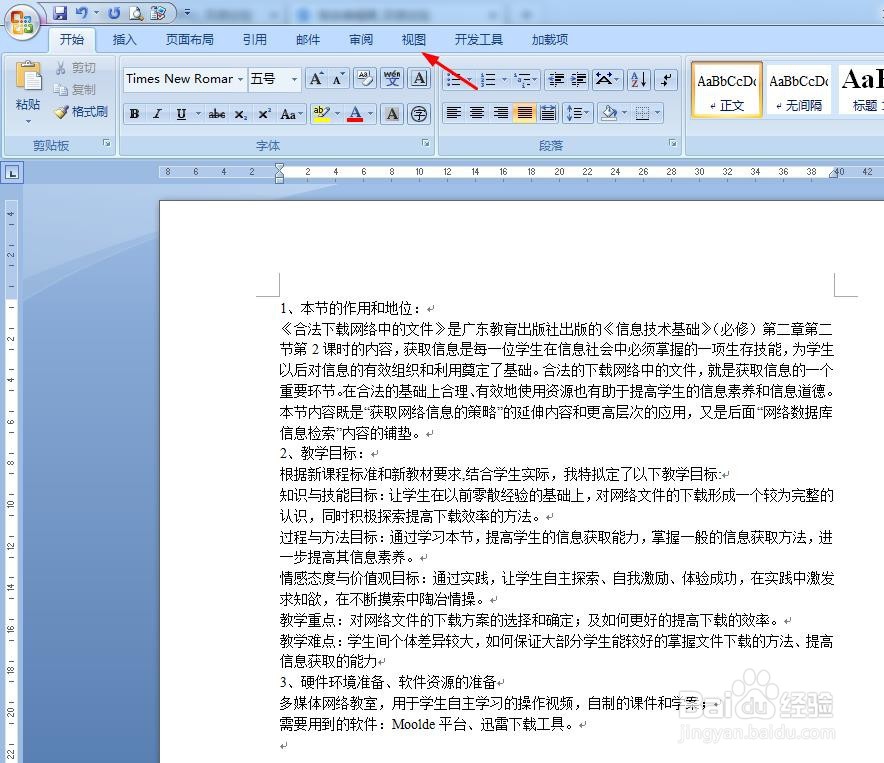
1、  打开需要转换成PPT的word文档,单击“视图”,然后单击“大纲视图”,
2007word文档如何快速转为PPT演示文稿

2007word文档如何快速转为PPT演示文稿

2007word文档如何快速转为PPT演示文稿

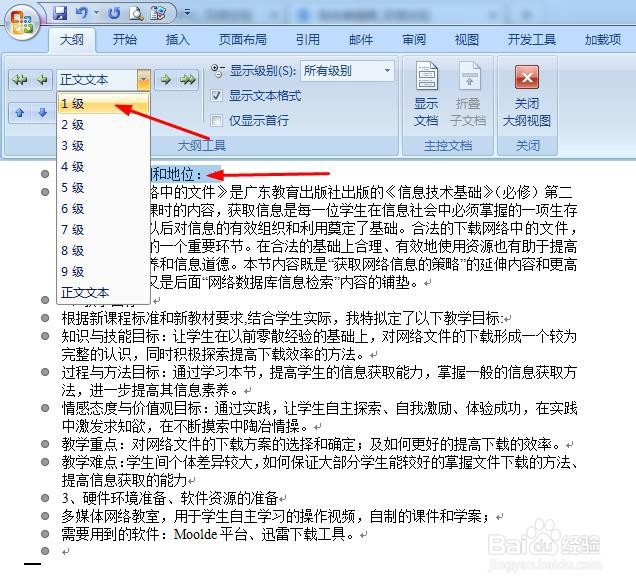
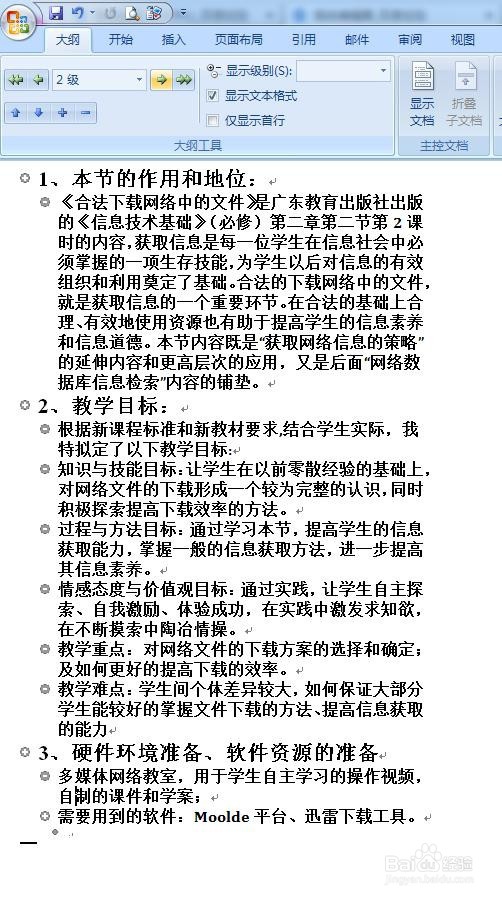
2、  进入“大纲视图”后,对文本设置大纲级别,

2007word文档如何快速转为PPT演示文稿

2007word文档如何快速转为PPT演示文稿

2007word文档如何快速转为PPT演示文稿

2007word文档如何快速转为PPT演示文稿

3、  设置好后,点击Office按钮,进入“word选项”界面,

2007word文档如何快速转为PPT演示文稿

2007word文档如何快速转为PPT演示文稿

4、  在弹出的word选项对话框中,选择“自定义”选项,然后按照下边第二个图所示,选择“不在功能区中的命令”,

2007word文档如何快速转为PPT演示文稿

2007word文档如何快速转为PPT演示文稿

5、  在“不在功能区中的命令”的列表中,找到选择“发送到Microsoft Office Powerpoint”,点击右侧的“添加”按钮,然后点击下方的“确定”按钮,

2007word文档如何快速转为PPT演示文稿

2007word文档如何快速转为PPT演示文稿

2007word文档如何快速转为PPT演示文稿

6、  这时在快速访问工具栏中,就会看到这个选项,

2007word文档如何快速转为PPT演示文稿

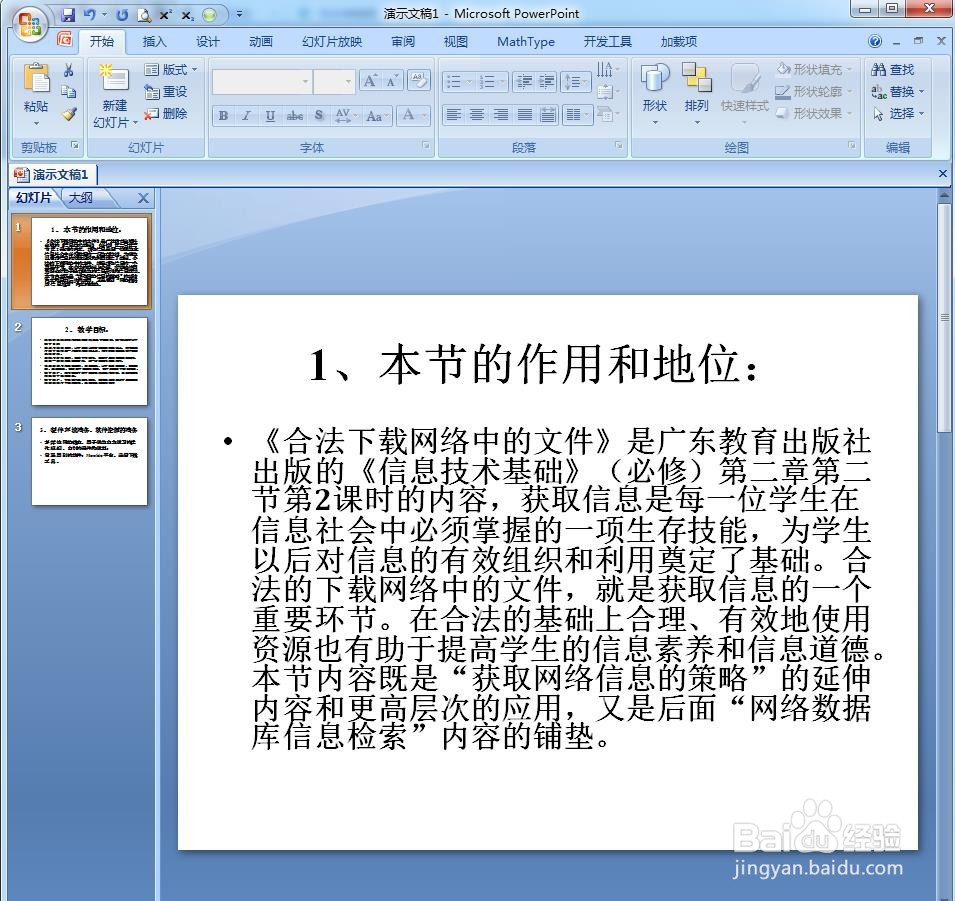
7、  单击这个按钮,就可以快速生成一个原始PPT。

2007word文档如何快速转为PPT演示文稿

  • Word文档怎么一键生成PPT
  • WPS怎样将word转为ppt
  • 如何创建wps office卡通动画明信片模板?
  • ppt如何让视频文件融合进ppt
  • word怎么自动生成ppt
  • 热门搜索
    琥珀是怎么形成的 电脑无法开机怎么办 没有钱怎么创业 宝宝发烧了怎么办 课件怎么做 孕妇高血压怎么办 赤犬怎么死的 婴儿感冒鼻塞怎么办 qq怎么发起临时会话 电脑怎么清理缓存