1、首先呢,我们打开电脑,点击word应用,并点击进入页面,点击一个空白文档,进入编辑页面,这一步就完成了哦。

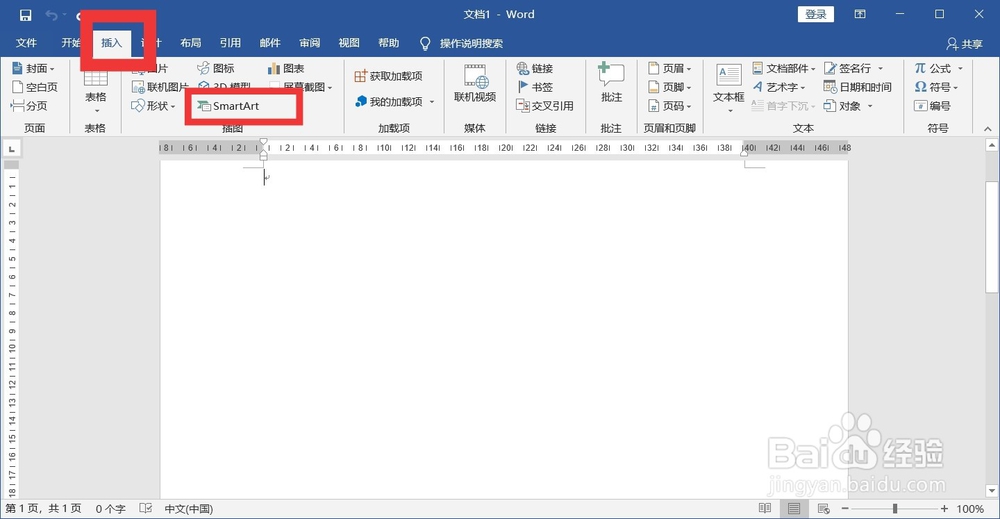
2、点击上方的【插入】菜单栏,在下拉菜单栏中的“插图”找到【SmartArt】,点击此按钮。
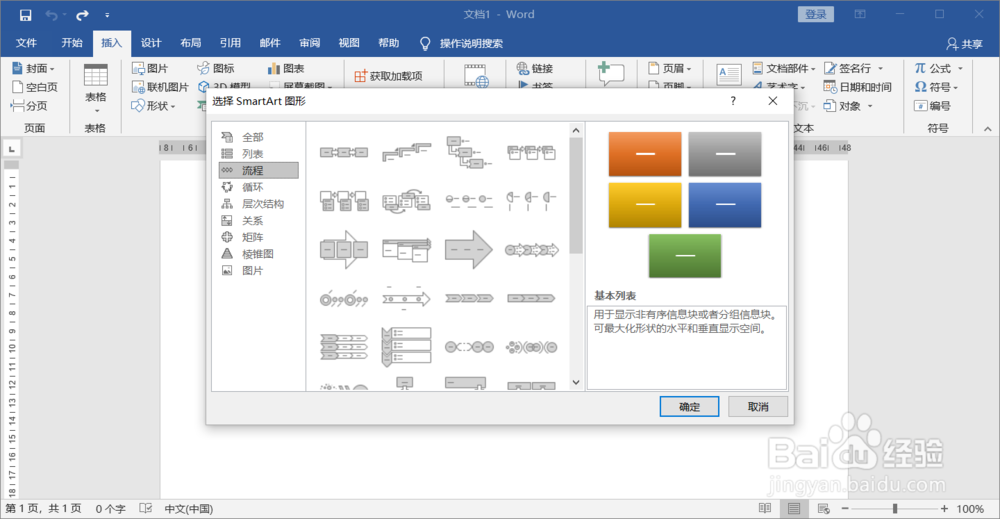
3、在弹出的对话框中,找到并点击“流程”选项,然后在右边找到喜欢的流程样式,点击确定,页面就会出现流程图啦。
4、之后呢,在左边的信息栏中输入对应的内容,在上方【设计】的下拉菜单栏中点击【更改颜色】就可以设置好流程架的颜色啦。

5、然后我们还可以在【设计】中的下拉菜单的“创建图形”添加形状,设置顺序。还可以在【设计】中更改样式等。

1、1 打开电脑,点击word软件。
2 点击【插入】按钮。
3 点击【SmartArt】找到“流程”选项。
4 点击【确定】即可。
