1、打开PPT文档。
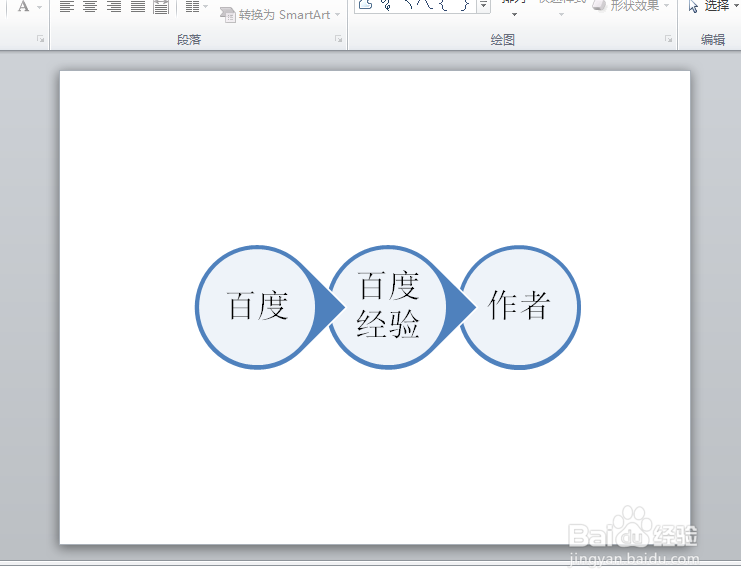
2、我们选中SmartArt图形并缩小,看下图效果,图形里的形状与文本内容全部缩小了。因为它们是个组合。
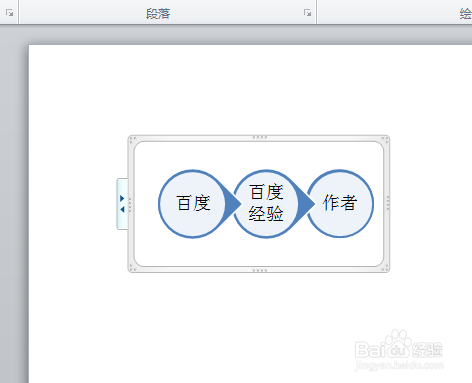
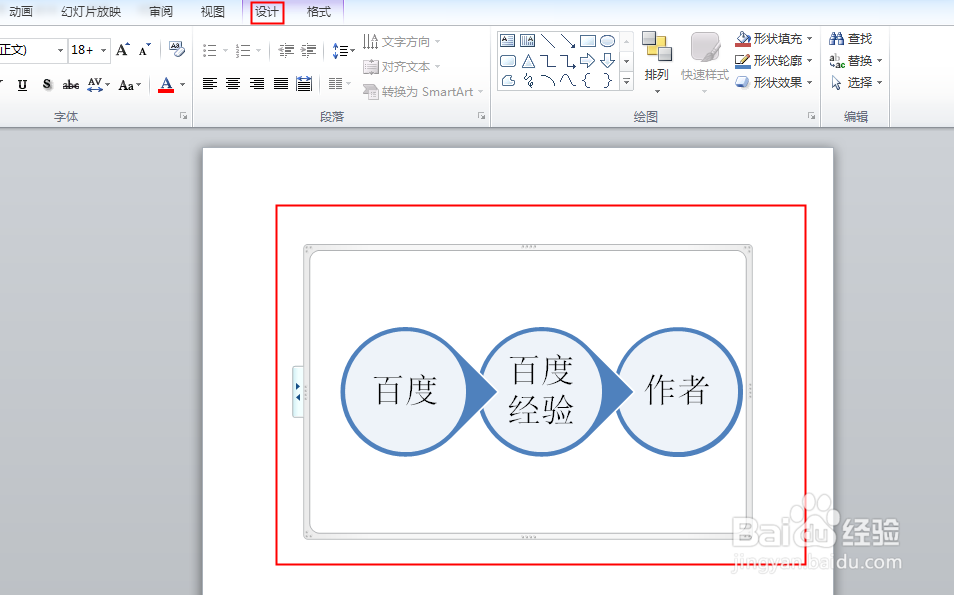
3、要把SmartArt图形转换为形状,选中图形,点击设计。
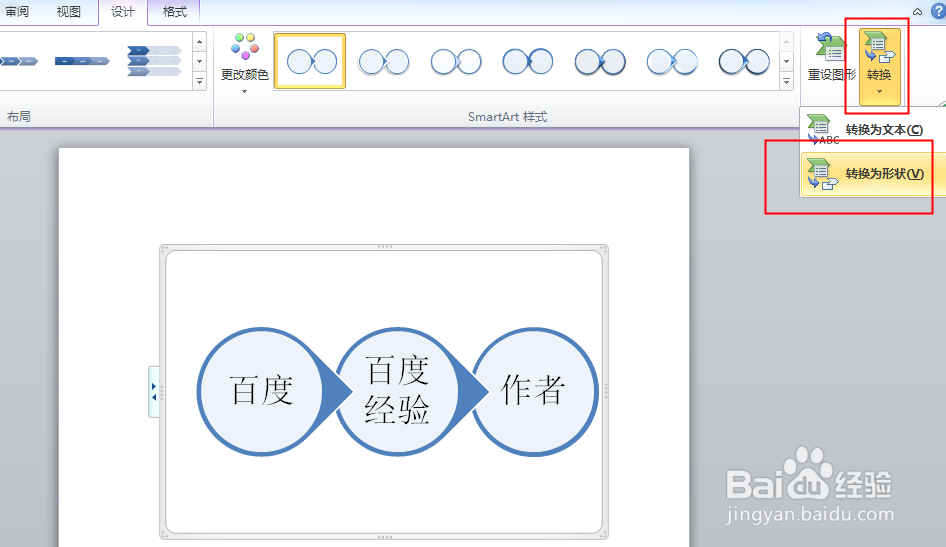
4、在转换下拉菜单中点击转换为形状。
5、转换完成,首先选中后的样式就不一样了。
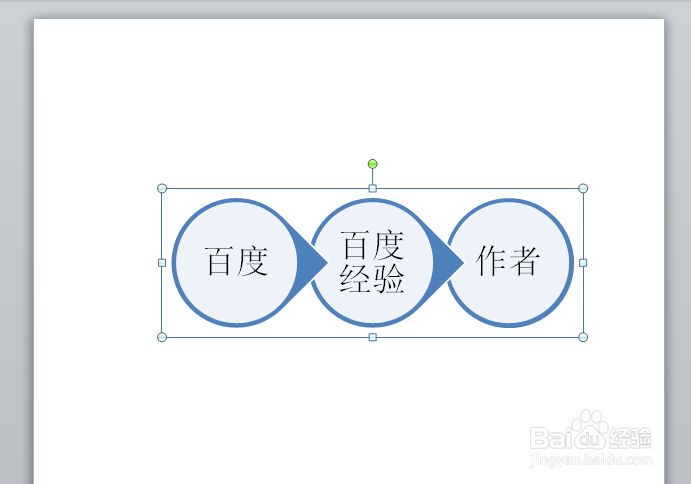
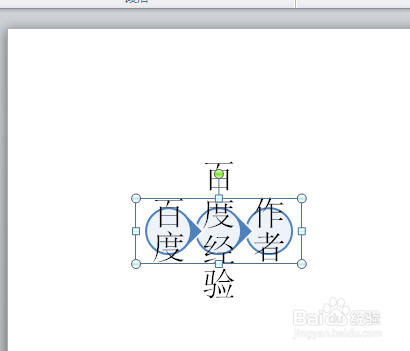
6、我们缩小形状,看下图效果,形状缩小了而文本内容没有缩小。因为转换为形状每个形状都成了单独的存在。
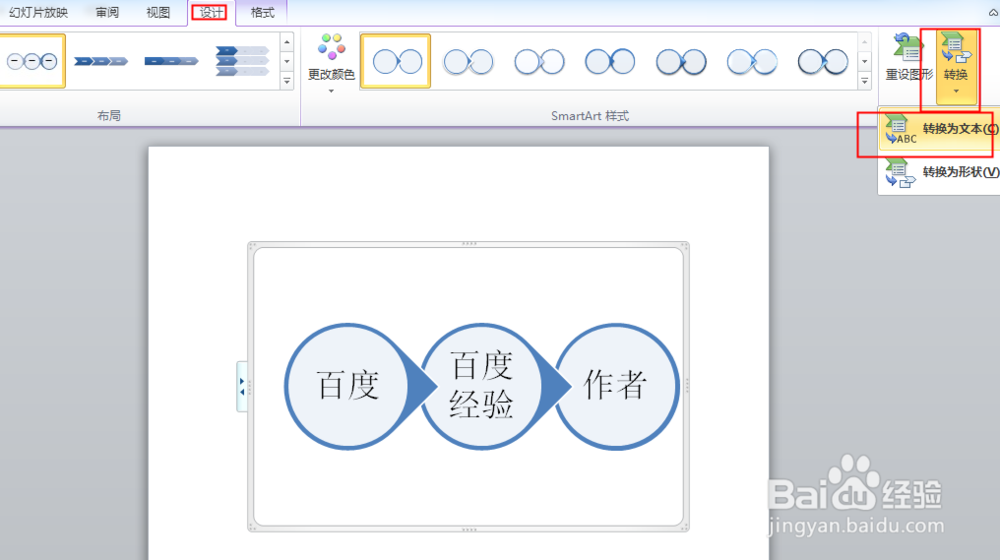
7、要转换为文本,只需要点击设计,转换,转换为文本即可。
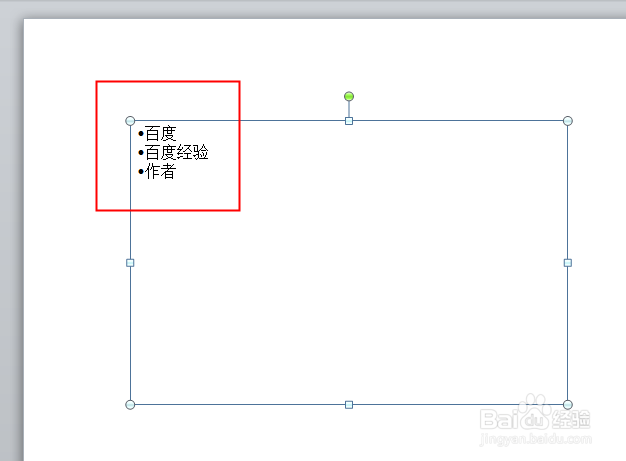
8、看下图,图形里的形状全部被去除了。
时间:2026-05-02 12:08:15
1、打开PPT文档。
2、我们选中SmartArt图形并缩小,看下图效果,图形里的形状与文本内容全部缩小了。因为它们是个组合。
3、要把SmartArt图形转换为形状,选中图形,点击设计。
4、在转换下拉菜单中点击转换为形状。
5、转换完成,首先选中后的样式就不一样了。
6、我们缩小形状,看下图效果,形状缩小了而文本内容没有缩小。因为转换为形状每个形状都成了单独的存在。
7、要转换为文本,只需要点击设计,转换,转换为文本即可。
8、看下图,图形里的形状全部被去除了。
