磁性套索怎么调整边缘

 时间:2026-02-14 05:24:04

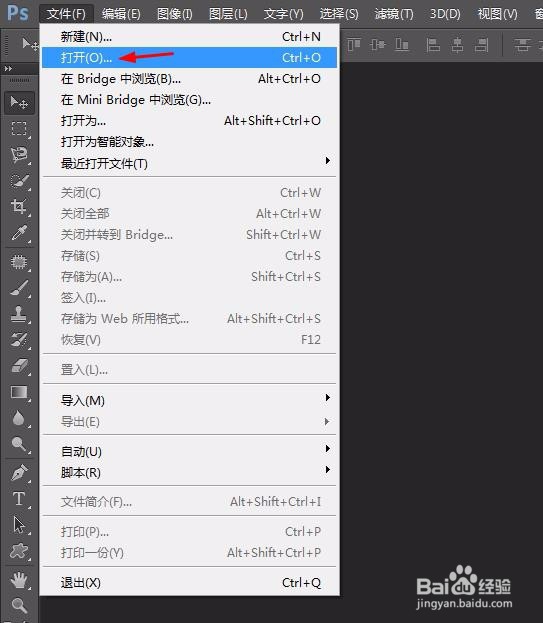
1、第一步:打开ps软件,单击菜单栏“文件”中的“打开”。
磁性套索怎么调整边缘

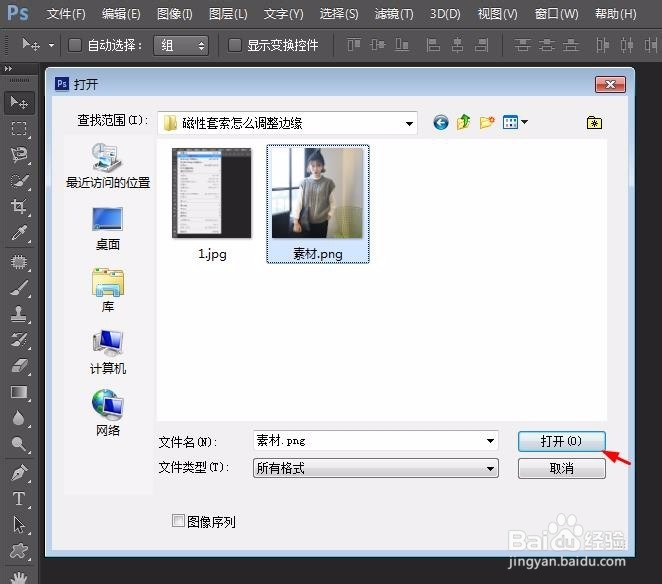
2、第二步:选择一张需要用磁性套索工具抠图的图片,单击“打开”按钮。

磁性套索怎么调整边缘

磁性套索怎么调整边缘

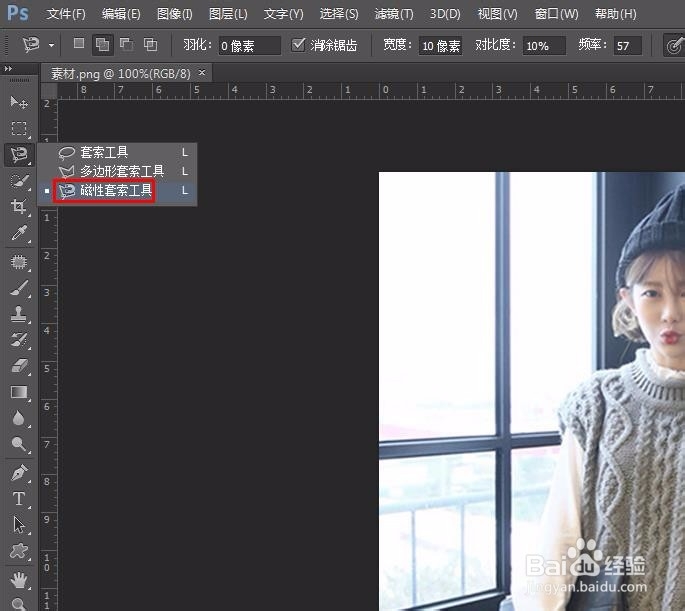
3、第三步:在左边的工具栏中单击选择“磁性套索工具”。

磁性套索怎么调整边缘

4、第四步:沿着人物的边缘,单击鼠标左键,创建人物选区,选中人物后,单击上方“调整边缘”按钮。

磁性套索怎么调整边缘

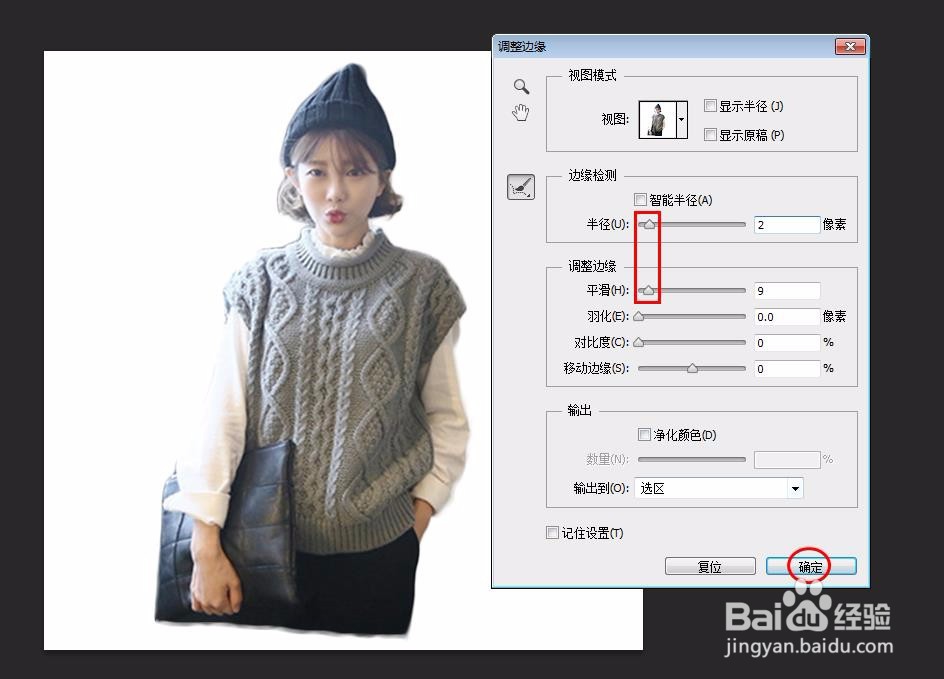
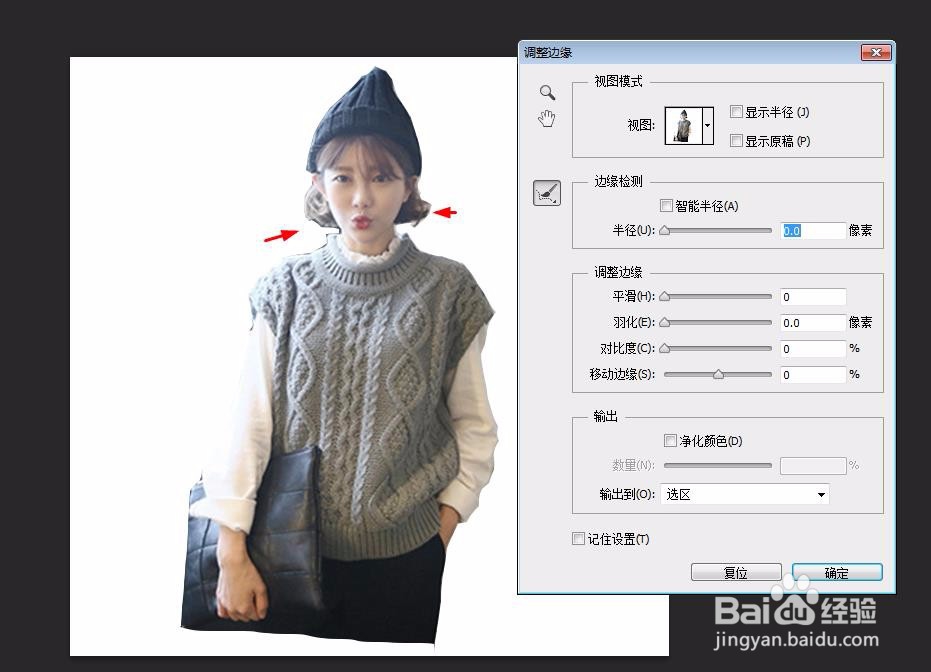
5、第五步:如下图所示,弹出“调整边缘”对话框,我们可以看到人物四周很多地方有锯齿状,根据边缘的变化情况,调整半径和平滑度至合适的程度,调整完成后,单击“确定”按钮。
磁性套索怎么调整边缘

磁性套索怎么调整边缘

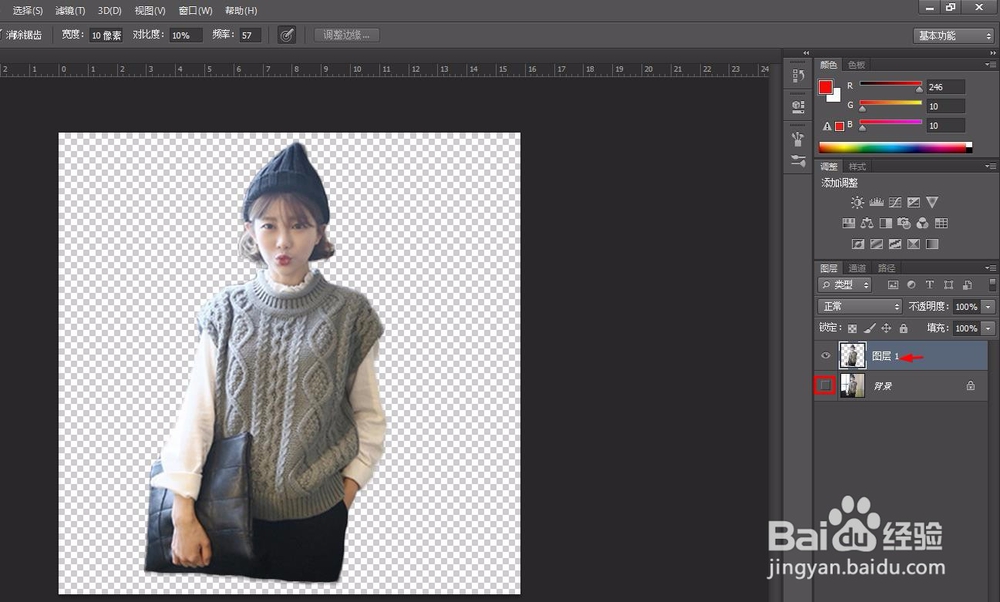
6、第六步:按快捷键Ctrl+J键复制人物选区,关闭背景图层,这样抠出来的图边缘就是很自然的了。
磁性套索怎么调整边缘

  • ps磁性套索抠图怎么移动图片
  • ps抠图怎么放大缩小
  • ps选区如何调整边缘
  • ps的快速选择工具在哪里
  • PS套索工具怎么抠图
  • 热门搜索
    爱奇艺电视剧大全 讯景显卡怎么样 手机游戏下载大全 动物性行为大全 补肾食谱大全及做法 日记450字大全 vivox9怎么样 led显示屏怎么设置 高考作文大全 初中600字作文大全