1、首先我们打开ps软件,【新建】一个500*500像素的白色画布,然后在右下方点击【创建】按钮,如图所示。

2、我们在左侧点击【椭圆工具】,把填充颜色设置为【蓝色】,如图所示。
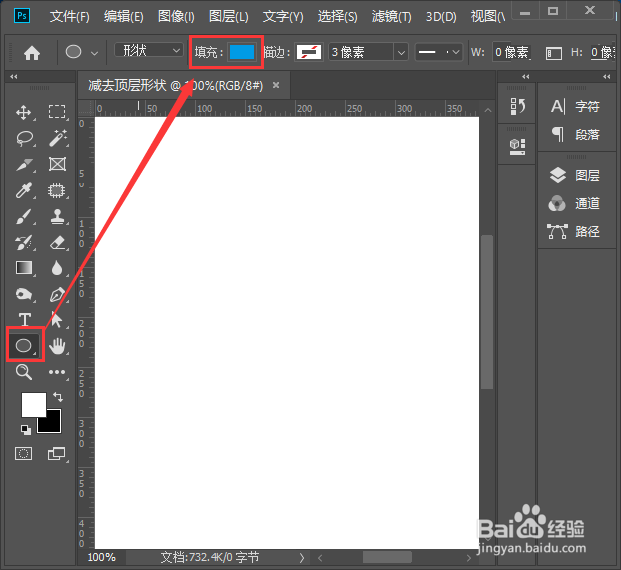
3、画出一个300*300像素大小的圆形,然后在上方点击【减去顶层形状】,如图所示。

4、我们用【矩形工具】在蓝色的圆形上画出一个长方形的形状,如图所示。

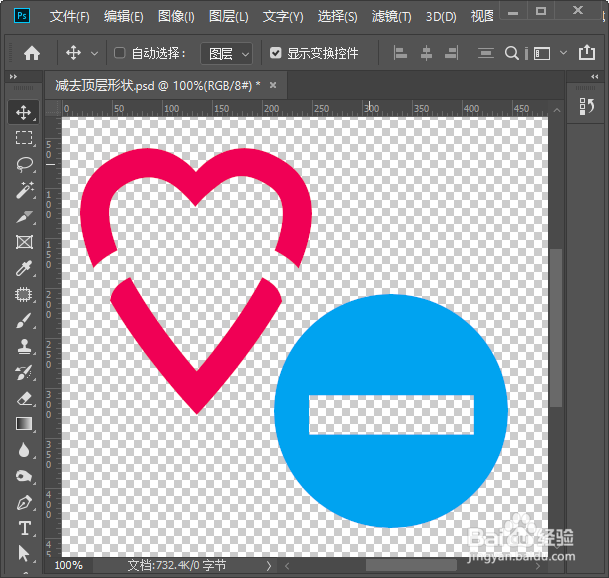
5、我们把背景隐藏起来,现在看到圆形中间的部分已经变成空白的了,如图所示。

1、接下来,我们用【自定形状工具】画出一个红色空心爱心的形状,如图所示。
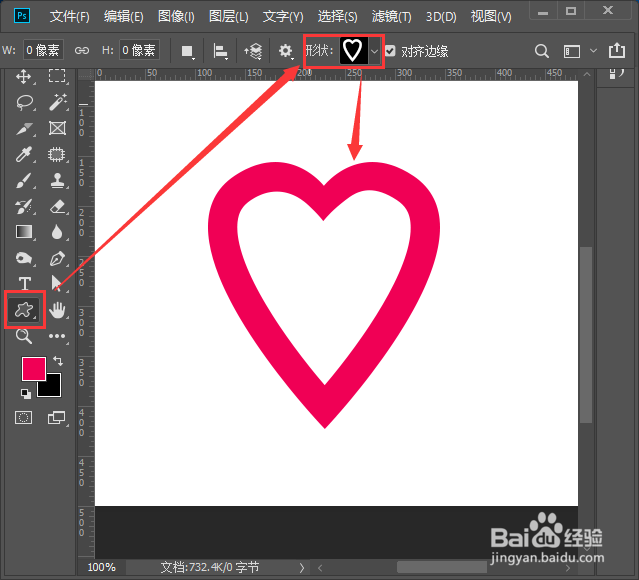
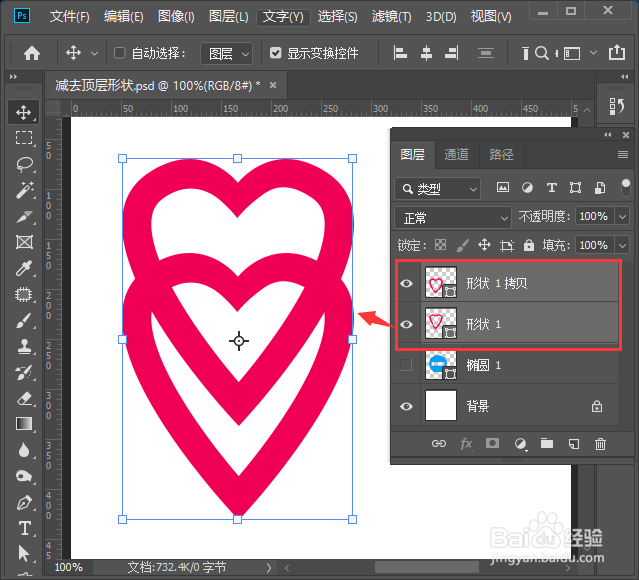
2、我们按下【ALT】把画好的爱心复制一个出来,往下面移一点点(第2个爱心重叠在第1个爱心上面的部分,是需要减掉的),然后把两个爱心的图层一起选中它,如图所示。
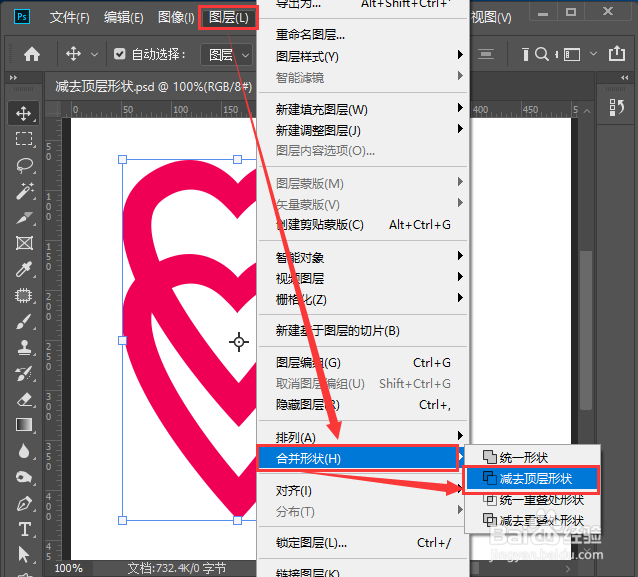
3、我们在【图层】里选择【合并形状】——【减去顶层形状】就完成了,如图所示。
1、减去顶层形状的操作方法1
1、打开ps软件,【新建】画布,点击【创建】按钮。
2、点击【椭圆工具】,填充颜色为【蓝色】。
3、画出一个圆形,点击【减去顶层形状】。
4、用【矩形工具】圆形上画出一个长方形。
减去顶层形状的操作方法2
1、用【自定形状工具】画出一个爱心的形状。
2、按下【ALT】把爱心复制一个出来。
3、在【图层】里选择【合并形状】——【减去顶层形状】。
