Excel 2019如何使用模糊筛选

 时间:2026-04-21 14:59:42

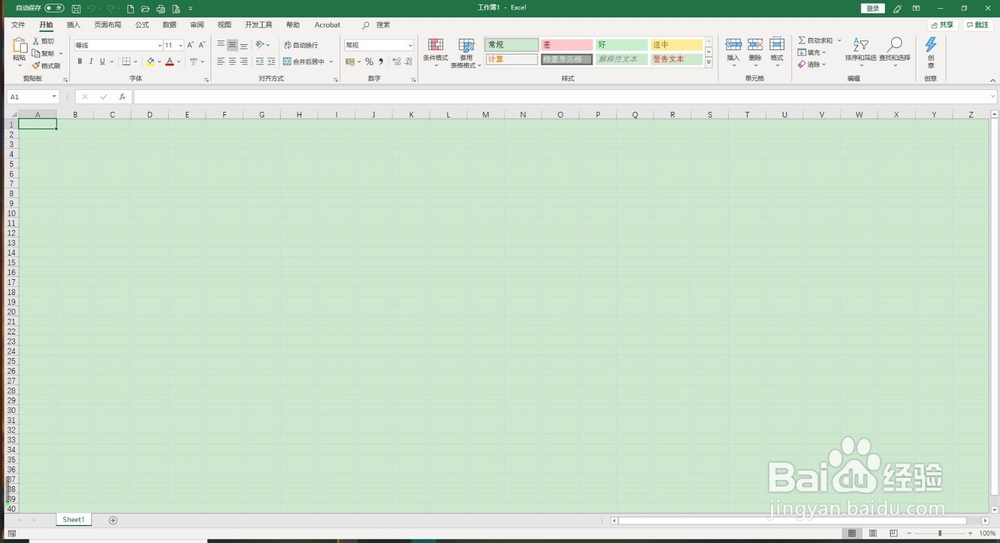
1、打开Excel 2019,新建一个空白的工作簿
Excel 2019如何使用模糊筛选

2、首先,输入需要处理的工作簿数据

Excel 2019如何使用模糊筛选

3、其次,点击单元格区域任一个单元格,然后点击菜单栏中的”数据“,选择”筛选“

Excel 2019如何使用模糊筛选

Excel 2019如何使用模糊筛选

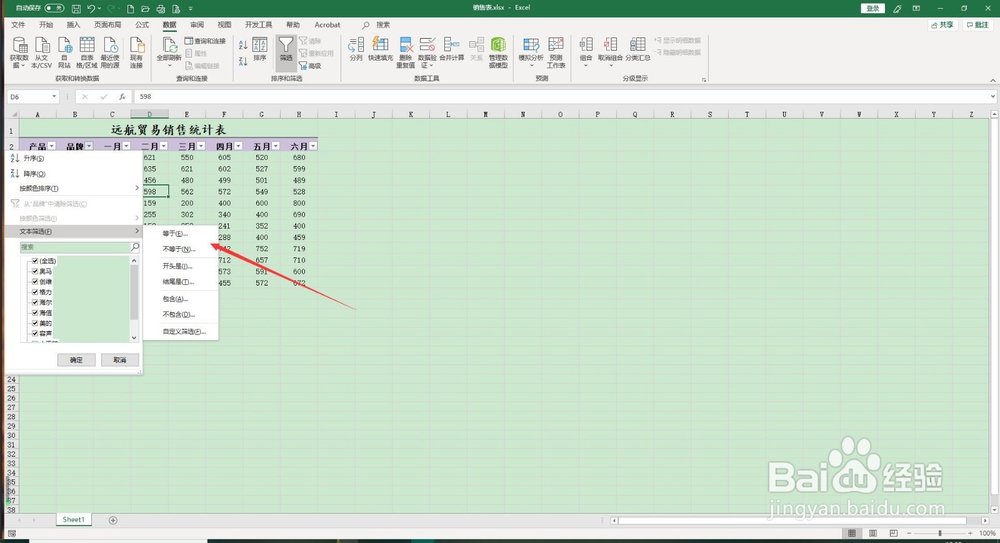
4、再次,点击”产品“标签右侧的下拉小三角,选择”文本筛选“,点击”开头是“
Excel 2019如何使用模糊筛选

5、最后,在弹出来的”自定义自动筛选方式“中选择”开头是”“或”“开头是”,并分别填入相应的文本,点击确定后,工作表就完成了模糊筛选

Excel 2019如何使用模糊筛选

Excel 2019如何使用模糊筛选

Excel 2019如何使用模糊筛选

1、新建一个空白的工作簿

2、输入需要处理的数据,启动数据筛选功能

3、选择文本筛选,指定好相应的筛选条件,点击确定即可

  • Excel判断2个单元格是否相同
  • excel怎么用公式提取不重复的文本数据方法三
  • Excel中如何提取不重复值
  • Excel中快速找出重复数据并标记出来的方法
  • Excel中如何批量合并相同内容?:[1]分类汇总
  • 热门搜索
    脸上的黑点怎么去掉 怎么取消开机密码 dpi怎么调 来的笔顺怎么写 成绩不好怎么办 房屋过户费怎么算 计划书怎么写 糯米饭怎么做好吃 离婚孩子怎么判 月经一直不来怎么办