Acdsee怎么抠图合成到另外一张图片上

 时间:2024-10-28 03:06:12

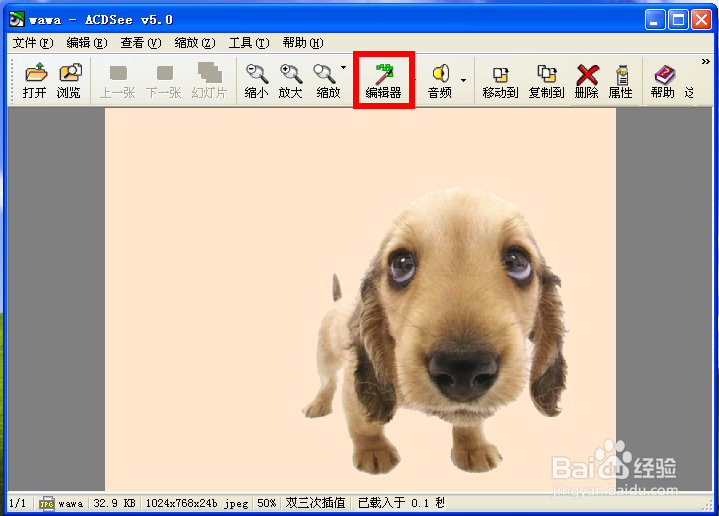
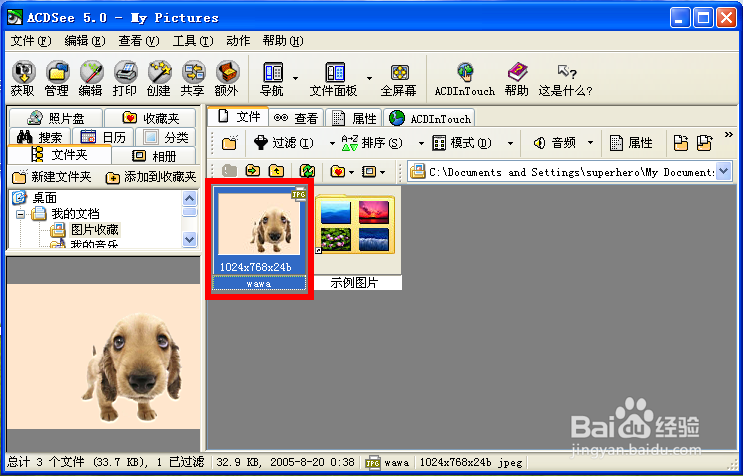
1、打开acdsee工具窗口,接着把要抠图的图片拖放进去并双击打开。
Acdsee怎么抠图合成到另外一张图片上

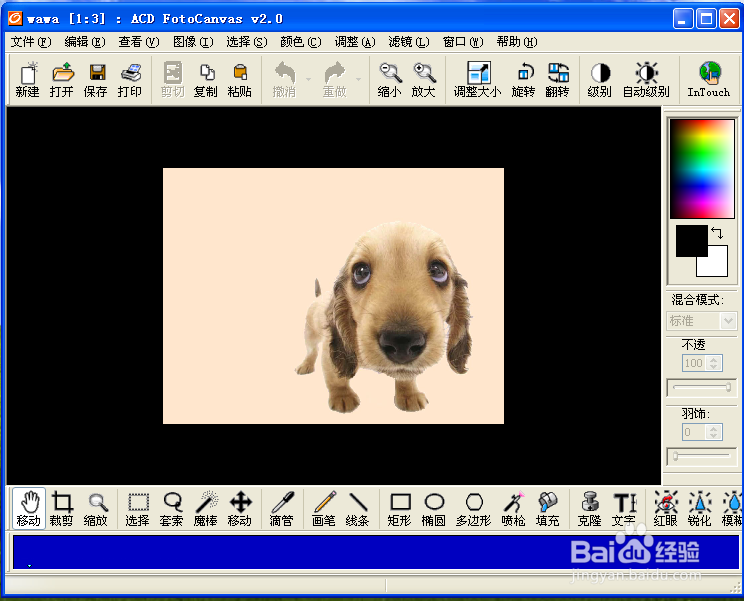
2、接着选择顶部的“编辑器”进入编辑窗口。

Acdsee怎么抠图合成到另外一张图片上Acdsee怎么抠图合成到另外一张图片上

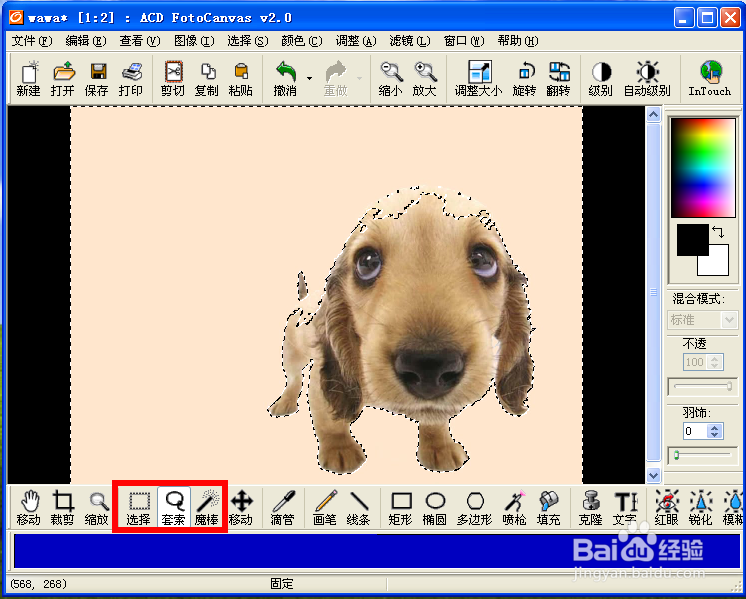
3、然后我们可以使用底部的“选择”、“套索”、“魔棒”工具选择需要抠出的部分,其中安装ctrl键是取消选取部分、shift是增加选取部分、ctrl+i反选。
Acdsee怎么抠图合成到另外一张图片上

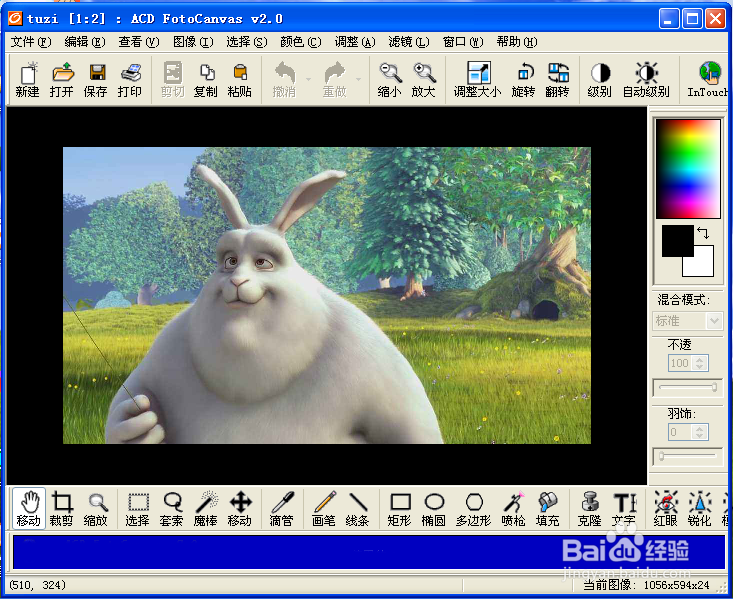
4、接着我们选择“打开”,把要处理的另一张图片打开。

Acdsee怎么抠图合成到另外一张图片上Acdsee怎么抠图合成到另外一张图片上

5、在选区上直接“ctrl+c”进行复制。

Acdsee怎么抠图合成到另外一张图片上

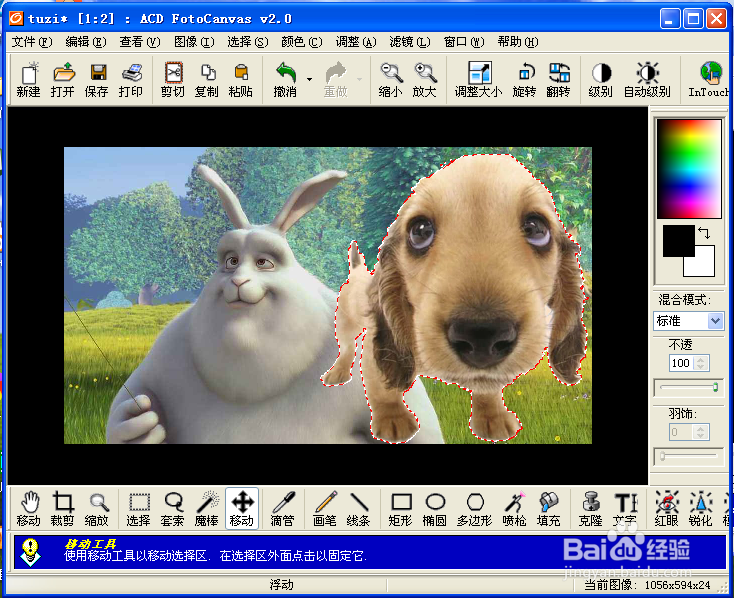
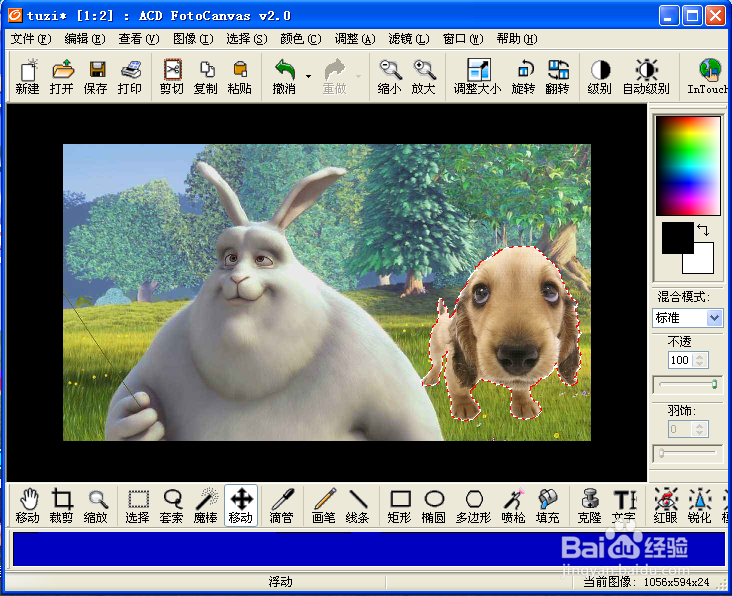
6、到另一张图片上“ctrl+v”进行粘贴,并移动到需要的位置。

Acdsee怎么抠图合成到另外一张图片上

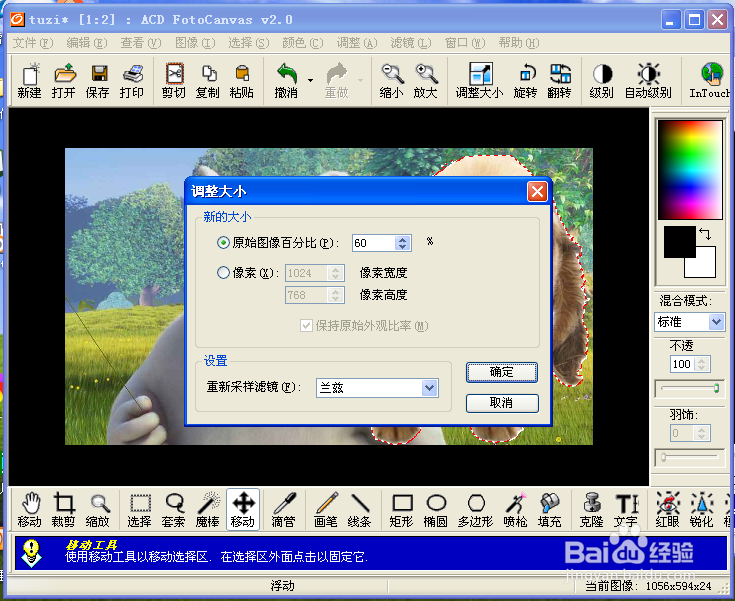
7、接着我们可以选择“图像”--“调整大小”,设置我们需要的大小。

Acdsee怎么抠图合成到另外一张图片上Acdsee怎么抠图合成到另外一张图片上Acdsee怎么抠图合成到另外一张图片上

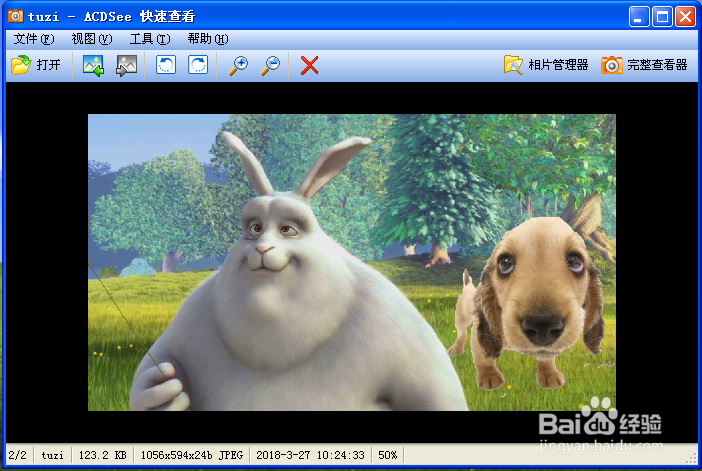
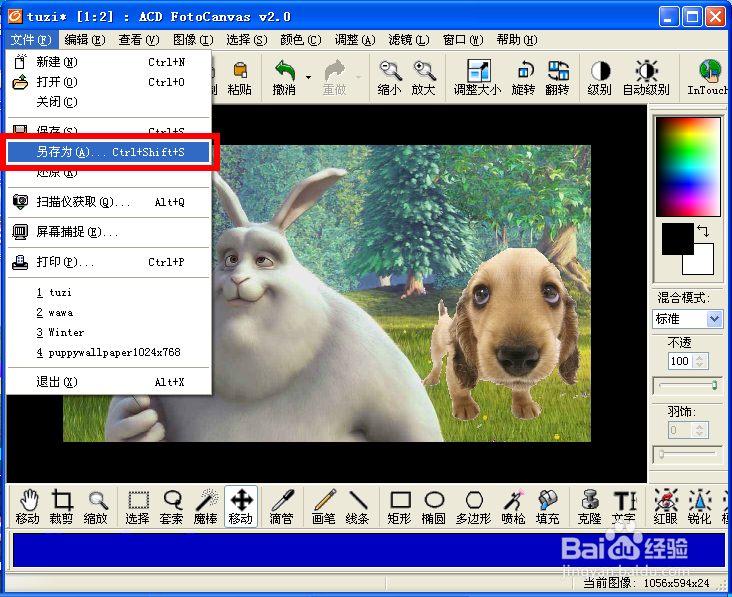
8、最后鼠标点选其他地方就会确认,然后选择“文件”--“另存为”保存合成的图片,这样抠图合成工作就完成了。
Acdsee怎么抠图合成到另外一张图片上Acdsee怎么抠图合成到另外一张图片上
  • EXCEL中裁剪图片
  • 如何将倾斜的照片回正
  • 怎样做一个点格
  • wps office怎么进入金山海报页面?
  • 怎样查找图片固定点的RGB值
  • 热门搜索
    全身减肥 晚上失眠怎么调理 新都桥旅游攻略 贪婪洞窟攻略 企业税负率怎么算 怎么治过敏性鼻炎 王国保卫战攻略 我的世界怎么挖到钻石 西北民族大学怎么样 密室逃脱1攻略