Photoshop滤镜教程--制作七彩特效的过程

 时间:2026-02-12 23:56:28

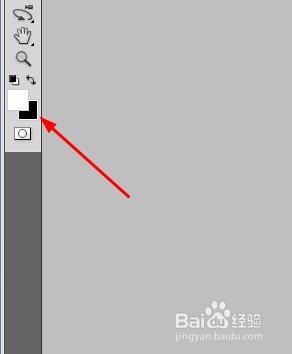
1、启动pscs5软件,新建一个500 * 500像素的文件,背景填充为黑色,效果如下图

Photoshop滤镜教程--制作七彩特效的过程

Photoshop滤镜教程--制作七彩特效的过程

Photoshop滤镜教程--制作七彩特效的过程

Photoshop滤镜教程--制作七彩特效的过程

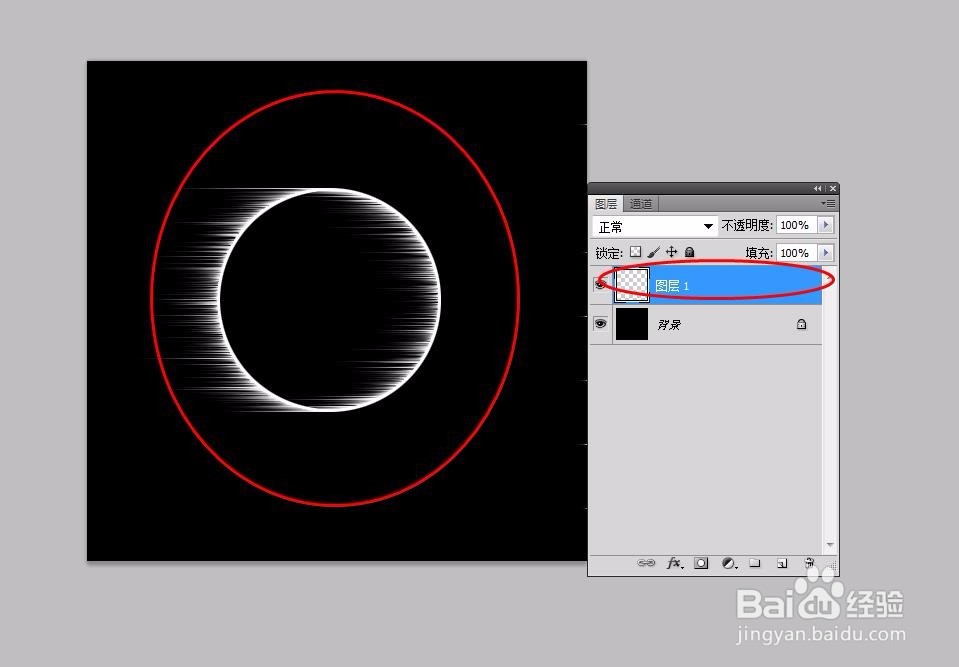
2、新建一个图层--图层,用椭圆选框工具,按住【shift】绘制一个正圆,

Photoshop滤镜教程--制作七彩特效的过程

Photoshop滤镜教程--制作七彩特效的过程

Photoshop滤镜教程--制作七彩特效的过程

3、然后执行编辑 ---描边命令,相关设置如下图。

Photoshop滤镜教程--制作七彩特效的过程

Photoshop滤镜教程--制作七彩特效的过程

Photoshop滤镜教程--制作七彩特效的过程

4、执行滤镜 --- 风格化---风命令,相关设置如下图,

Photoshop滤镜教程--制作七彩特效的过程

Photoshop滤镜教程--制作七彩特效的过程

Photoshop滤镜教程--制作七彩特效的过程

5、再执行图像旋转---顺时针旋转90度,效果如下图

Photoshop滤镜教程--制作七彩特效的过程

Photoshop滤镜教程--制作七彩特效的过程

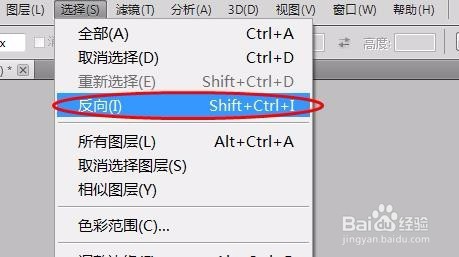
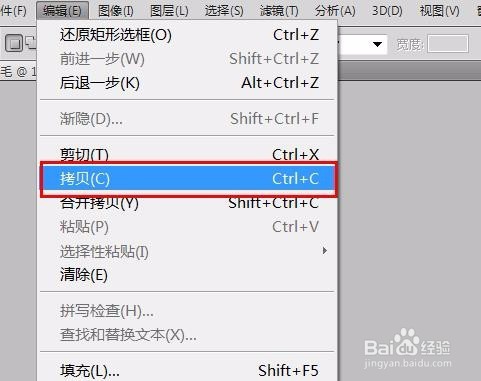
6、选择工具箱中的矩形选框工具,如下图所示创建选区,并按Ctrl + C复制,然后按Ctrl + Shift + I反选,按Delete删除,然后再按Ctrl + V粘贴命令,再执行编辑 --变换 --垂直翻转,效果如下图

Photoshop滤镜教程--制作七彩特效的过程

Photoshop滤镜教程--制作七彩特效的过程

Photoshop滤镜教程--制作七彩特效的过程

Photoshop滤镜教程--制作七彩特效的过程

Photoshop滤镜教程--制作七彩特效的过程

Photoshop滤镜教程--制作七彩特效的过程

7、然后执行滤镜--扭曲--极坐标命令,并按ctrl+f再执行一次,效果如下图

Photoshop滤镜教程--制作七彩特效的过程

Photoshop滤镜教程--制作七彩特效的过程

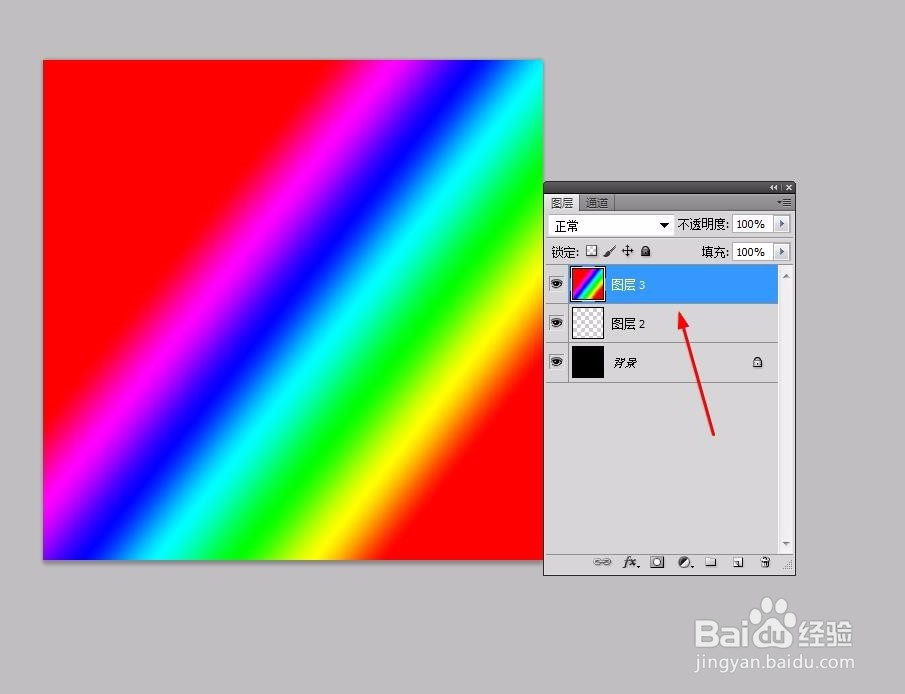
8、新建一个空白图层,选择渐变工具,在图层3中拖拽,将图层混合模式改为‘颜色’,最终效果如下图
Photoshop滤镜教程--制作七彩特效的过程

Photoshop滤镜教程--制作七彩特效的过程

Photoshop滤镜教程--制作七彩特效的过程

  • 用ps进行调色的技巧
  • PhotoshopCC的界面介绍和简单使用
  • 怎么用PS制作彩色花瓣
  • ps蒙版工具怎么用
  • 如何用ps将人物融入背景
  • 热门搜索
    桑椹的功效与作用 蝴蝶效应是什么意思 有什么好听的音乐 帷幕的意思 高压氧的作用 eco是什么意思 反刍是什么意思 children是什么意思 什么是操盘手 工装裤配什么上衣