windows server 2012 r2 .net 3.5安装

 时间:2024-10-16 14:46:40

1、打开服务器管理器,点击左侧的“仪表盘”--“添加角色和功能”

windows server 2012 r2 .net 3.5安装

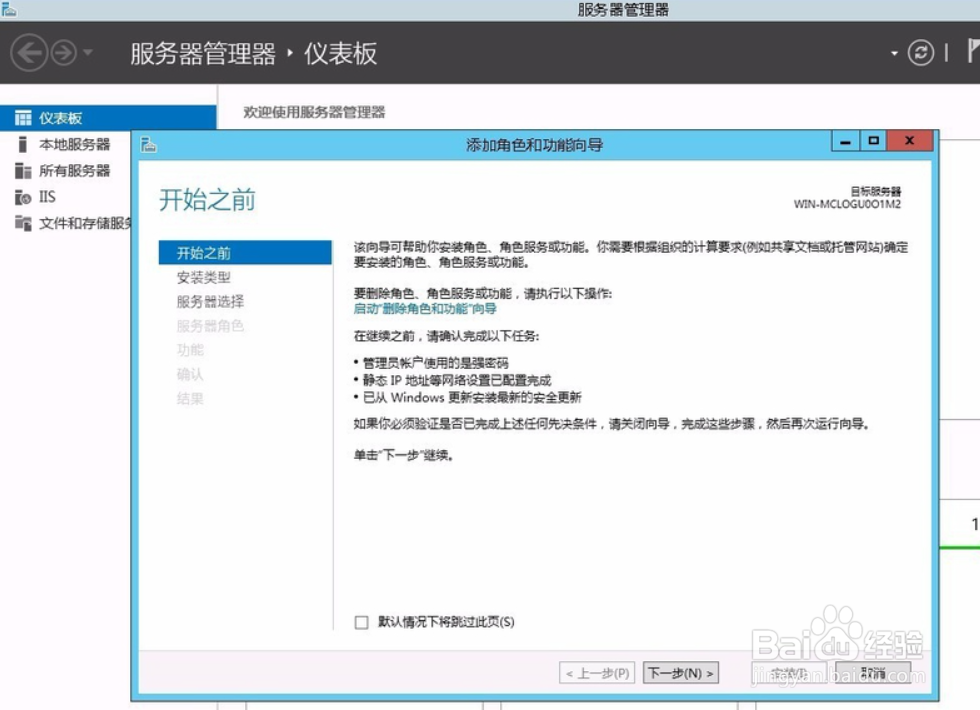
2、弹出下图所示“添加角色和功能向导”

windows server 2012 r2 .net 3.5安装

3、一直点击“下一步”,直到“服务器角色”选项卡,如图勾选‘asp.net 3.5’

windows server 2012 r2 .net 3.5安装

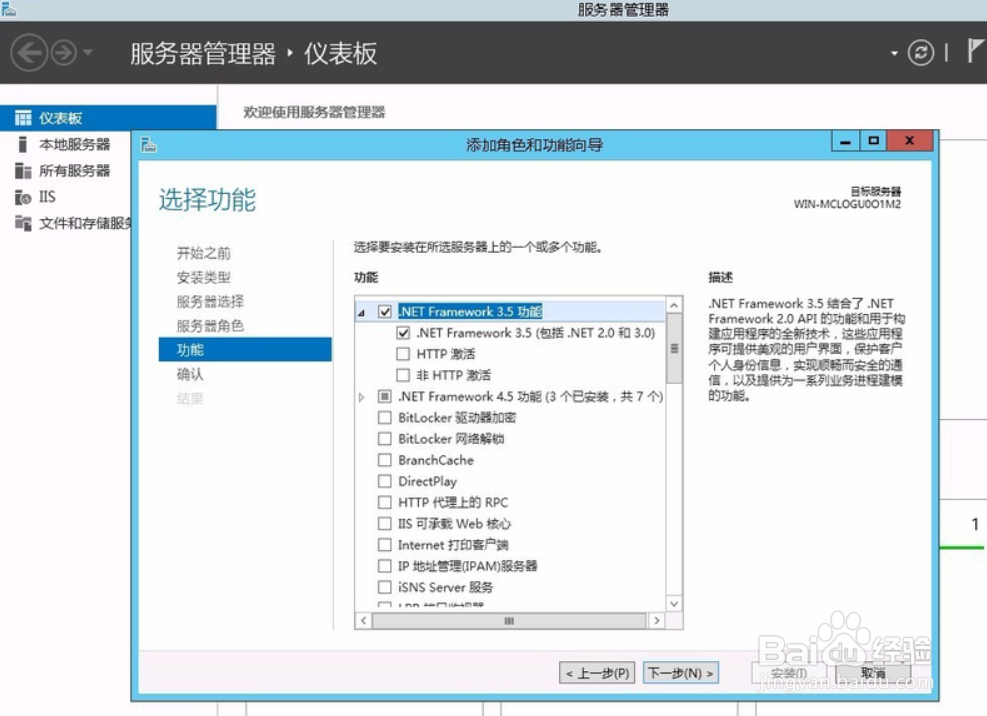
4、点击‘下一步’,“功能”选项卡,点击“.NET Framework 3.5 功能”前面的小三角,展开,勾选“.NET Framework 3.5(包括.NET 2.0和3.0)”前面的复选框,如下图所示,点击下一步
windows server 2012 r2 .net 3.5安装

5、如下图所示,点击下面的“指定备用源路径”

windows server 2012 r2 .net 3.5安装

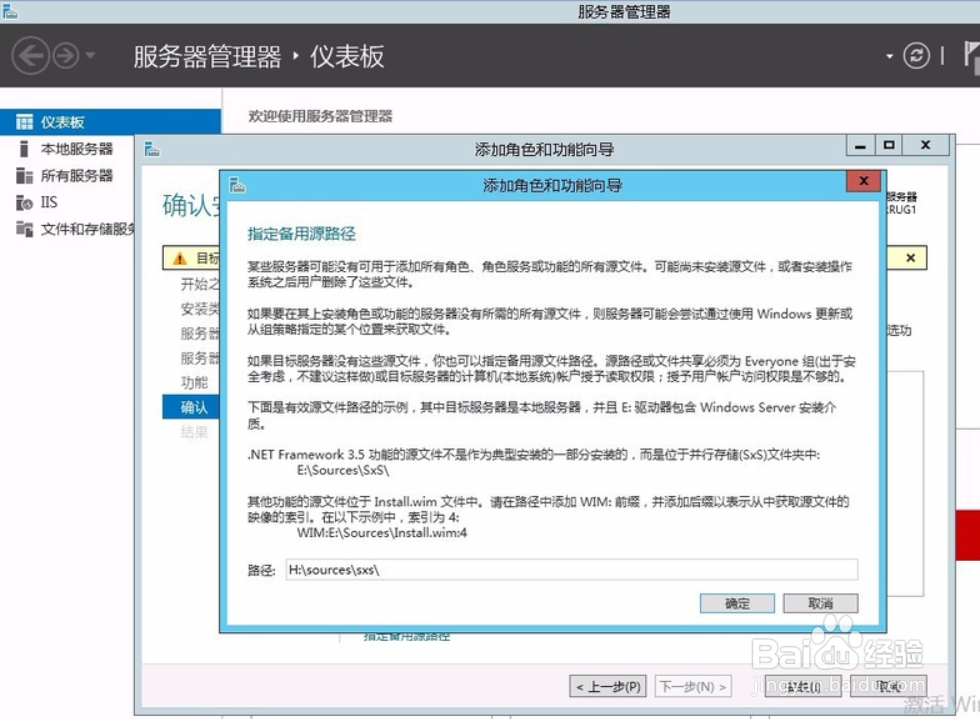
6、弹出对话框,输入2012源码路径,点击确认,如下图所示

windows server 2012 r2 .net 3.5安装

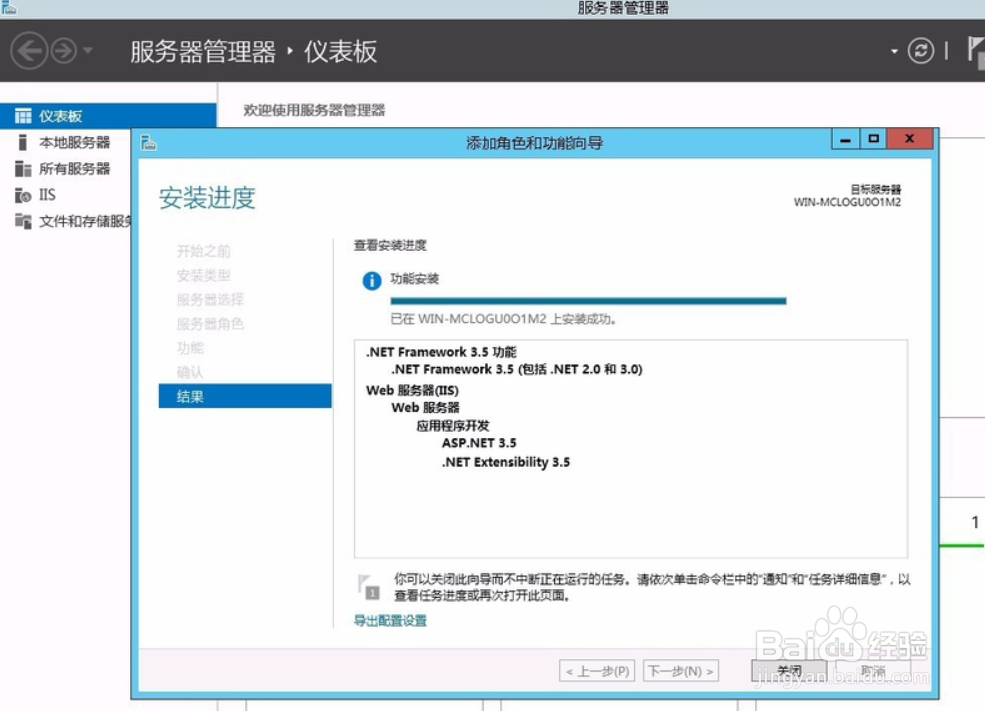
7、点击“安装”,即开始安装.NET Framework 3.5,等安装完成后关闭即可

windows server 2012 r2 .net 3.5安装windows server 2012 r2 .net 3.5安装
  • win2012如何安装子域
  • windows10实现批量远程桌面管理(类似MMC)
  • Windows Server 2016如何禁止运行批处理文件
  • WinServer 2012操作系统查找系统HOSTS文件
  • 创建iSCSI软件适配器的过程
  • 热门搜索
    贴画图片大全 手机怎么看片 关于兄弟的歌曲大全 舌苔黄是怎么回事 数字油画怎么画 香港简介 幽默故事大全爆笑 李鸿章简介 说说图片大全 实木花架图片大全