excel如何自定义数据透视图图表类型模板

 时间:2026-05-01 21:07:50

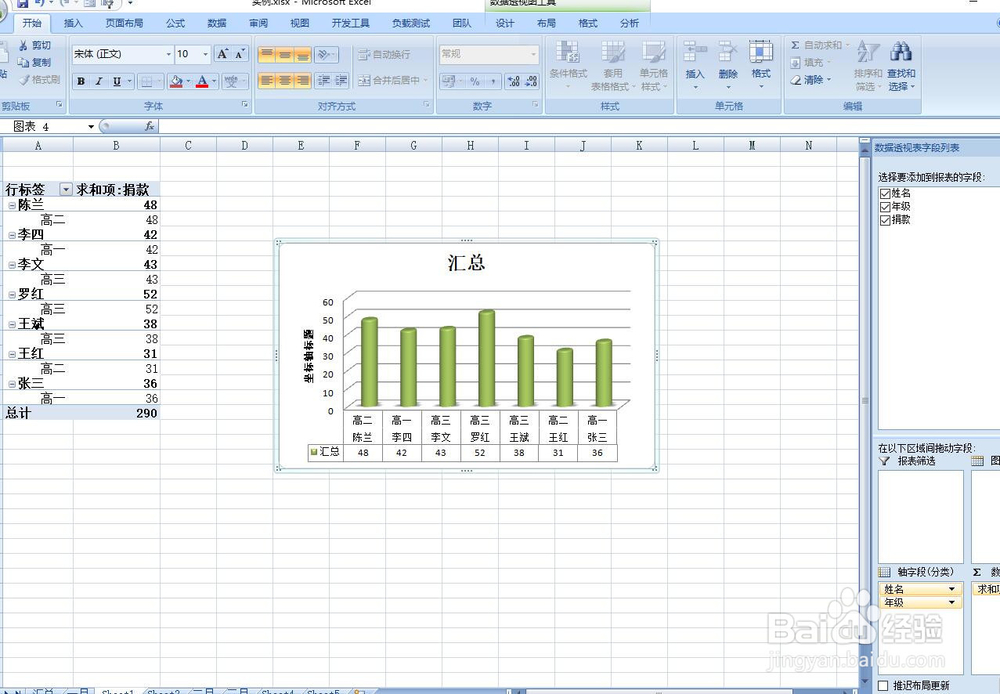
1、打开excel工作薄如图所示。已创建好数据透视图,如图所示。
excel如何自定义数据透视图图表类型模板

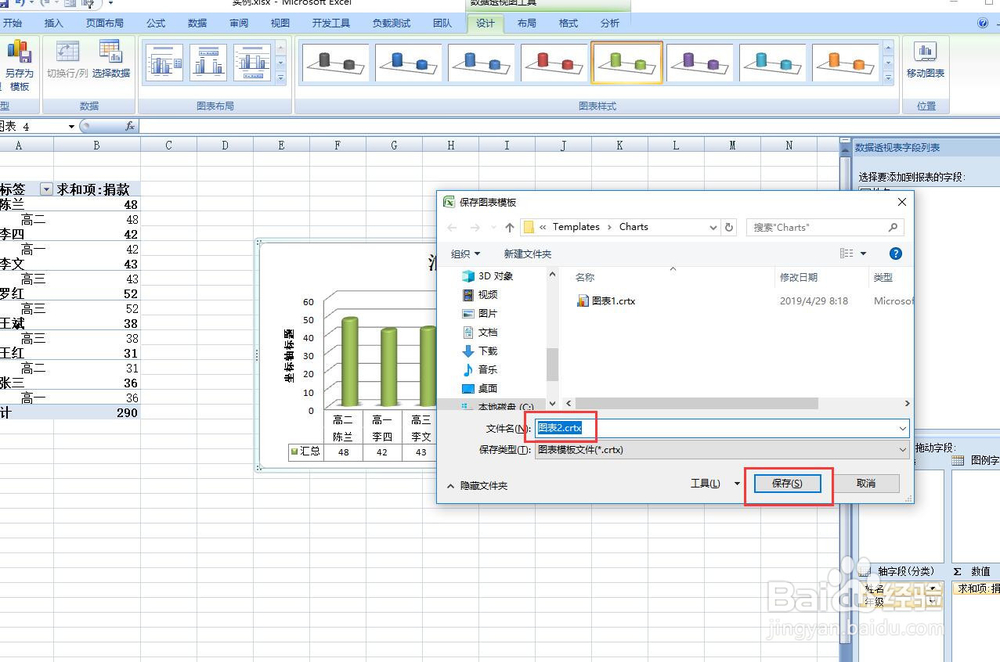
2、选中工作表中的图表,选择数据透视图工具下的设计,选择另存为模板。如图所示。

excel如何自定义数据透视图图表类型模板

3、弹出保存图表模板对话框,命名模板名,最后单击保存。如图所示。

excel如何自定义数据透视图图表类型模板

4、打开一个新的工作表,工作表内容如图所示。

excel如何自定义数据透视图图表类型模板

5、选择插入-数据透视表-数据透视图。如图所示。

excel如何自定义数据透视图图表类型模板

6、弹出创建数据透视表对话框,选择表区域,最后单击确定。如图所示。

excel如何自定义数据透视图图表类型模板

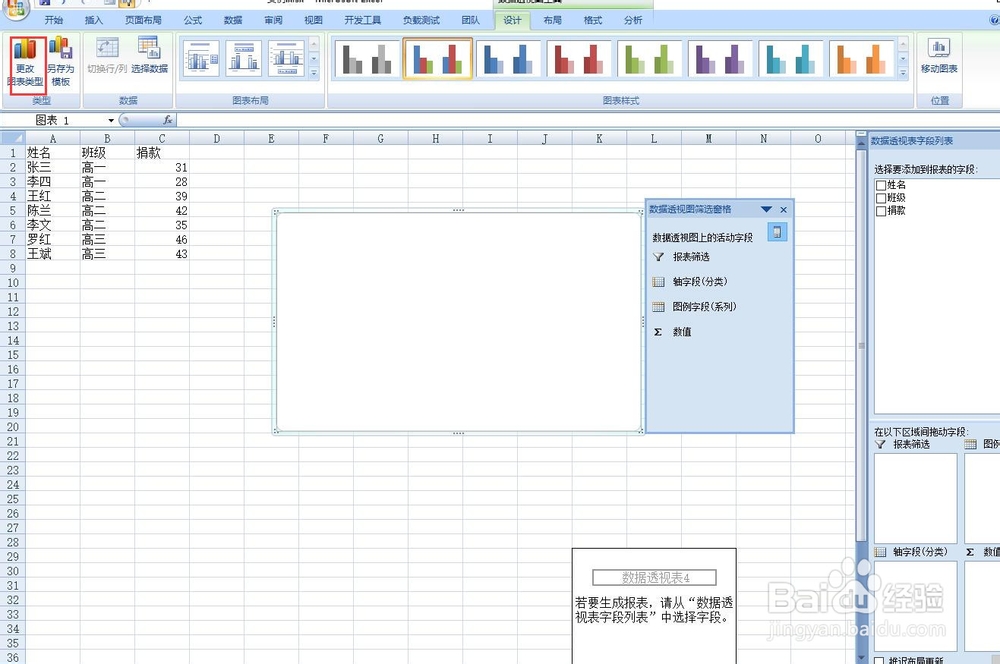
7、刚创建的图是空白的,然后在右边的数据透视表字段列表添加字段。如图所示。
excel如何自定义数据透视图图表类型模板

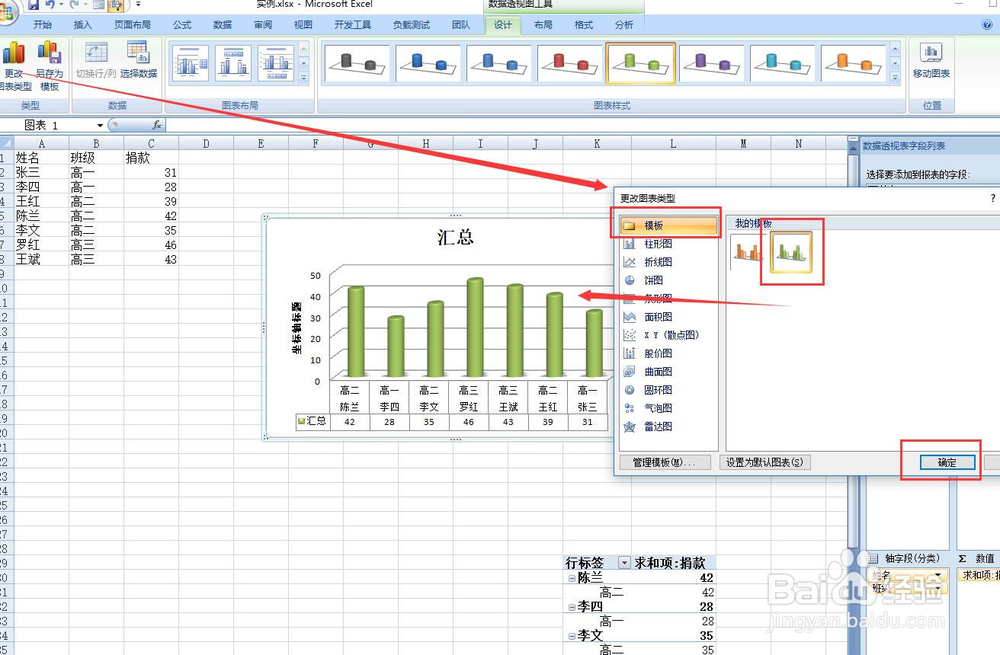
8、添加字段后,选择数据透视图工具下的设计-更改图表类型,弹出更改图表类型对话框,选择模板,然后再选择刚才保存的模板,最后单击确定。如图所示。
excel如何自定义数据透视图图表类型模板

  • 如何利用excel生成杨辉三角形
  • 使用数据透视表常见的几个小问题?
  • Excel如何使用强大的数据透视表进行统计分析
  • 在wps表格中如何计算 规定期间本金偿还额
  • 怎用使用excel名称管理器编辑区域名称
  • 热门搜索
    玻璃奶瓶怎么消毒 有氧运动减肥 网络怎么挣钱 我的世界衣架怎么做 怎么淡化色斑 广东科学技术职业学院怎么样 攻城掠地攻略 镇江旅游攻略 洞察之眼攻略 怎么降低cpu使用率