二手macbook如何删除所有的蓝牙设备列表?

 时间:2026-02-14 06:01:31

二手macbook都会有许多的蓝牙设备连接过,如果那天开启“蓝牙”让别的“蓝牙”设备连接到电脑上,此时就别提有多尴尬了,下面小编给大家演示一下如何删除macBook中已连接过的蓝牙设备。

工具/原料

macBook苹果电脑

方法

找到“蓝牙”设置方式一:

   1、在屏幕左上角找到“苹果”图标

二手macbook如何删除所有的蓝牙设备列表?

找到“蓝牙”设置方式一:

   2、单击并打开“系统偏好设置”,并找到“蓝牙”。

二手macbook如何删除所有的蓝牙设备列表?

找到“蓝牙”设置方式二:

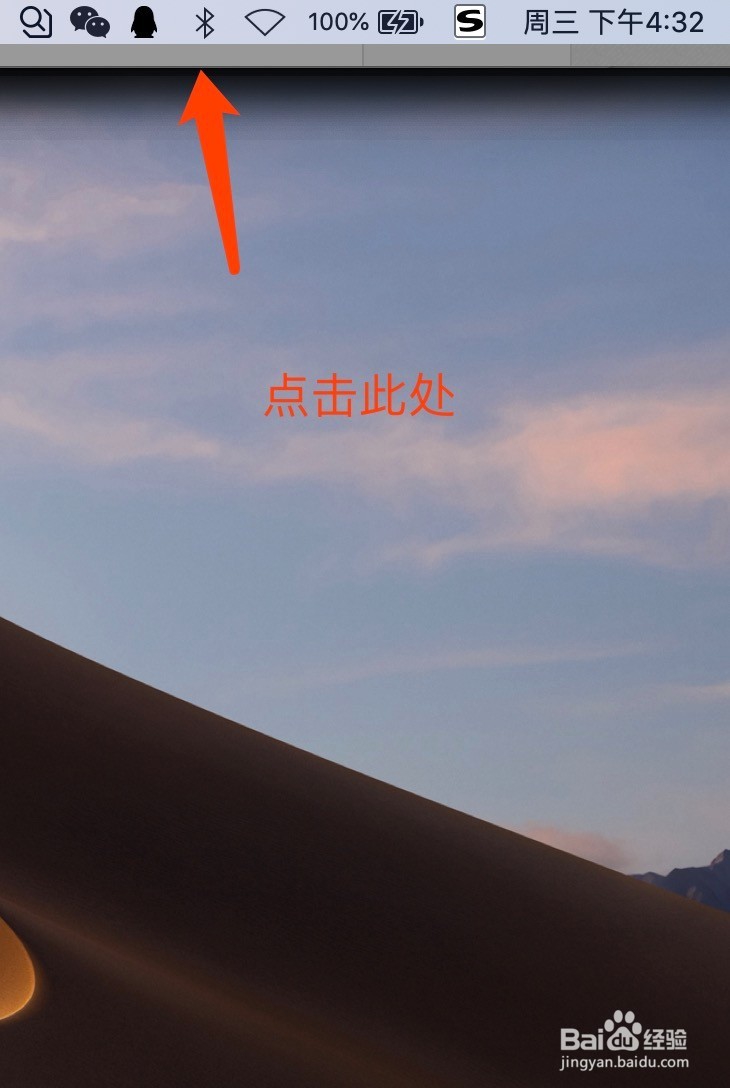
  1、在屏幕右上角找到“蓝牙”图标

二手macbook如何删除所有的蓝牙设备列表?

找到“蓝牙”设置方式二:

  2、单击并打开“蓝牙偏好设置”。

二手macbook如何删除所有的蓝牙设备列表?

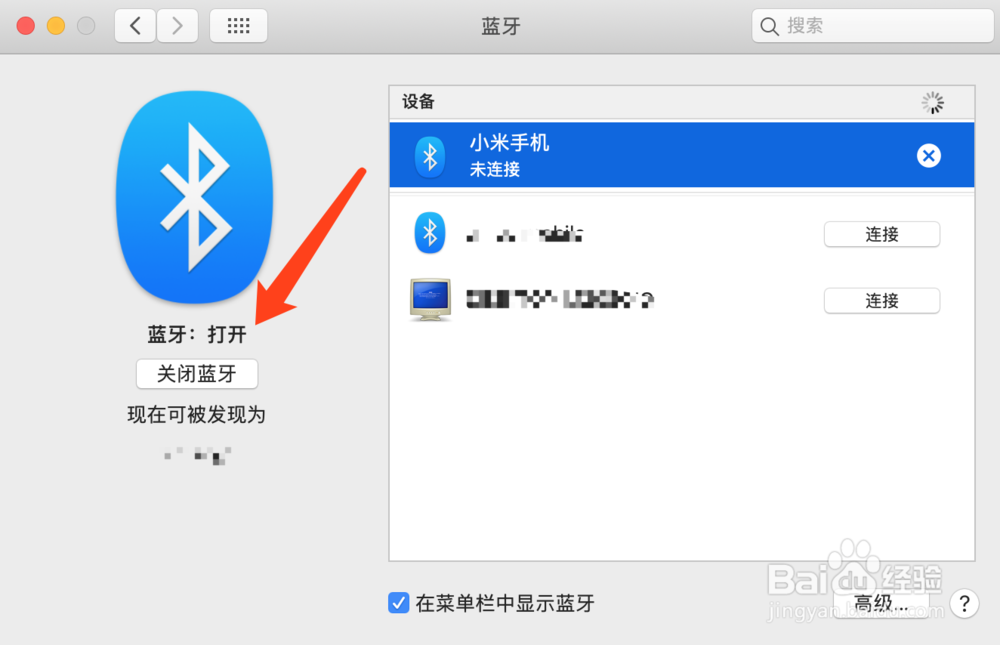
开启“蓝牙”连接。注(“蓝牙”开启一定要开启不然无法删除已连接过的设备)。
二手macbook如何删除所有的蓝牙设备列表?

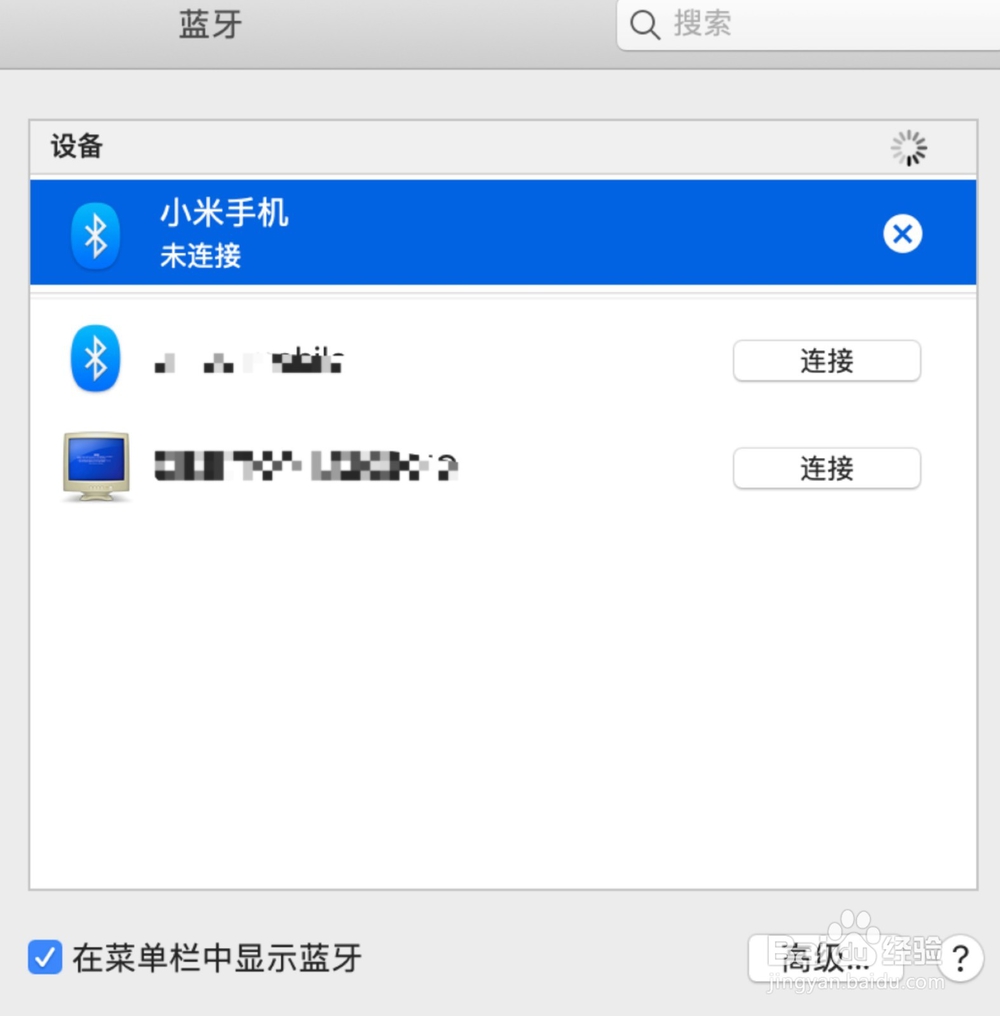
选择种需要删除的“蓝牙”设备。

二手macbook如何删除所有的蓝牙设备列表?

在选中需要删除的“蓝牙”设备,右侧会出现一个“圆圈叉”图标

二手macbook如何删除所有的蓝牙设备列表?

点击“圆圈叉”图标,“移除”即可删除“蓝牙”设备。

二手macbook如何删除所有的蓝牙设备列表?

  • PS很卡怎么办?教你10个加速技巧
  • mac Photoshop怎么设置启用浮动文档窗口功能?
  • raw格式如何转log格式
  • FCPX教程:[6]如何制作加速视频
  • AU中怎么设置收缩场立体声扩展效果?
  • 热门搜索
    神经官能症怎么治疗 绿叶产品怎么样 脖子上长小肉疙瘩怎么办 血液粘稠怎么办 oppor9s怎么分屏 除数和被除数怎么区分 红旗汽车怎么样 我的世界怎么做飞机 种子怎么打开 被蛇咬了怎么办