1、打开PS软件,创建文档背景为黑色,新建图层使用选框工具画出正圆选区,填充为黑色。

2、“滤镜”-“渲染”-“分层云彩”,“ctrl+f”重复几次滤镜操作,得到类似的效果。“ctrl+l”调整色阶。

3、“滤镜”-“锐化”-“USM锐化”

4、调出选取,“滤镜”-“扭曲”-“球面化”

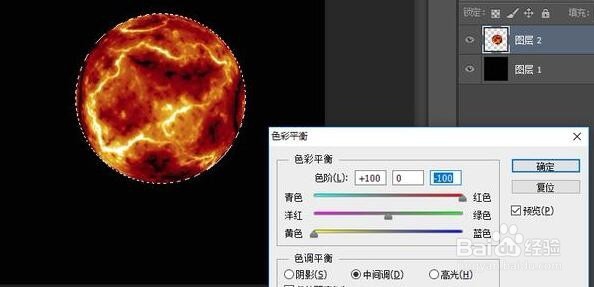
5、“ctrl+b”调整色彩平衡

6、继续调整参数,图层样式添加外发光。
7、背景星空可使用添加杂色,调整色阶做出效果。

时间:2026-04-23 03:20:01
1、打开PS软件,创建文档背景为黑色,新建图层使用选框工具画出正圆选区,填充为黑色。
2、“滤镜”-“渲染”-“分层云彩”,“ctrl+f”重复几次滤镜操作,得到类似的效果。“ctrl+l”调整色阶。
3、“滤镜”-“锐化”-“USM锐化”
4、调出选取,“滤镜”-“扭曲”-“球面化”
5、“ctrl+b”调整色彩平衡
6、继续调整参数,图层样式添加外发光。
7、背景星空可使用添加杂色,调整色阶做出效果。
