1、选定单元格,设置足够的长度和高度

2、点击菜单 插入|形状,选择直线
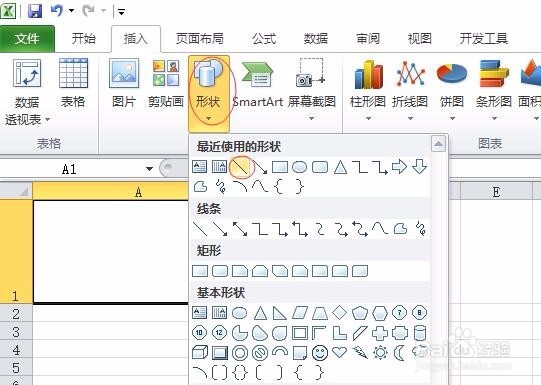
3、按照需要绘制多条斜线,具体如下图

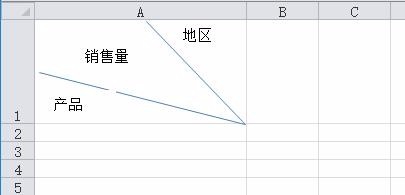
4、再用插入文本框的方式逐个添加表头标题即可,实现后的效果如图
1、当单元格内的内容很多,如何实现单元格内换行呢?

2、快捷方式:光标定位要需换行处,按下“Alt+Enter”组合键即可实现单元格内自动换行

3、利用自动换行功能。选定需要换行的单元格,点击开始|自动换行图标

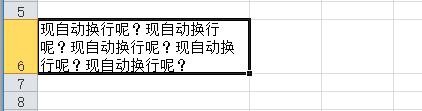
4、当此单元格中的文本内容超出单元格宽度时系统会自动换行
时间:2026-04-24 16:05:02
1、选定单元格,设置足够的长度和高度
2、点击菜单 插入|形状,选择直线
3、按照需要绘制多条斜线,具体如下图
4、再用插入文本框的方式逐个添加表头标题即可,实现后的效果如图
1、当单元格内的内容很多,如何实现单元格内换行呢?
2、快捷方式:光标定位要需换行处,按下“Alt+Enter”组合键即可实现单元格内自动换行
3、利用自动换行功能。选定需要换行的单元格,点击开始|自动换行图标
4、当此单元格中的文本内容超出单元格宽度时系统会自动换行
