如何调节win10系统电脑的分辨率

 时间:2026-02-14 06:03:07

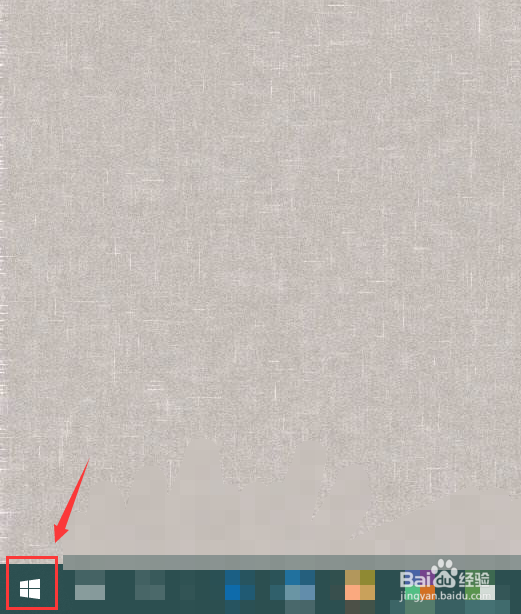
1、点按桌面上的Win键。

如何调节win10系统电脑的分辨率

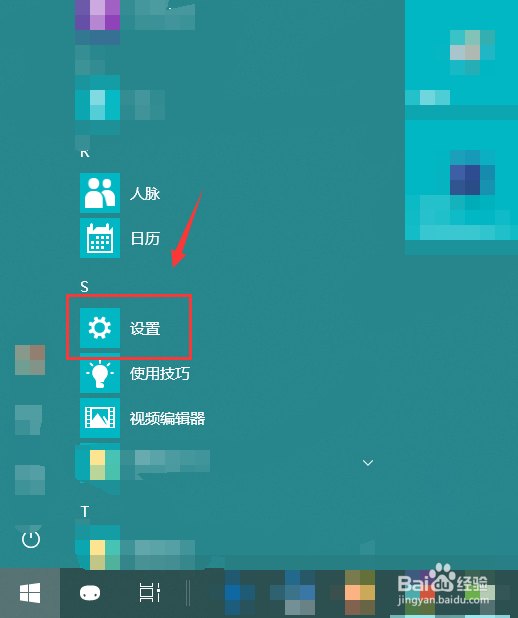
2、在呼出的“开始”菜单中找到设置选项。

如何调节win10系统电脑的分辨率

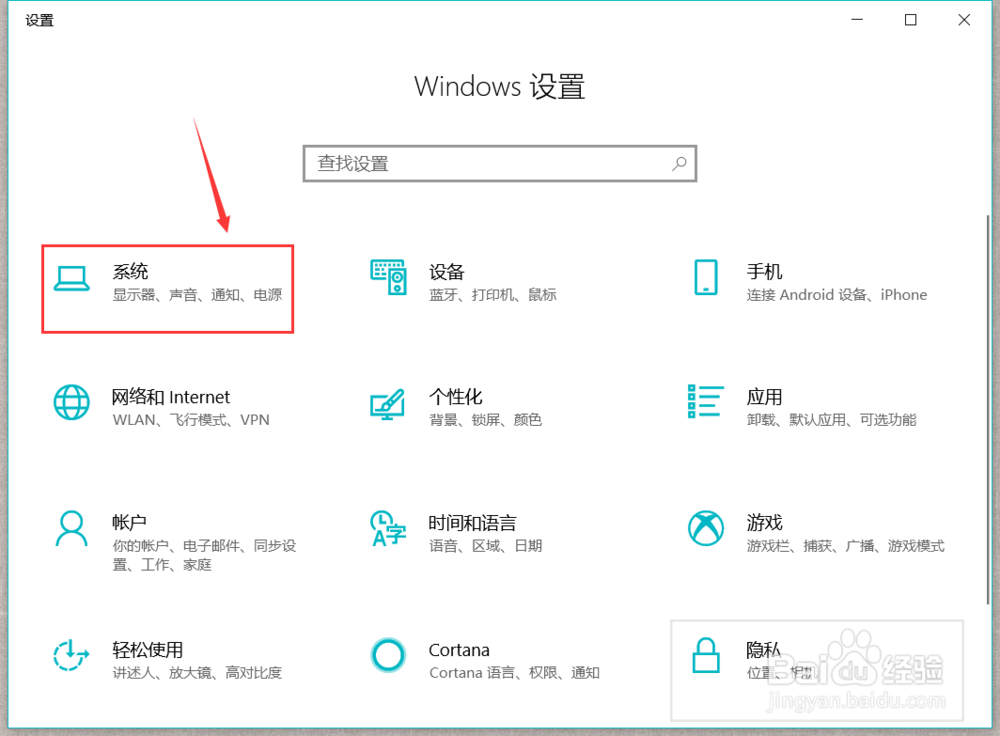
3、在Windows设置中点按“系统”。

如何调节win10系统电脑的分辨率

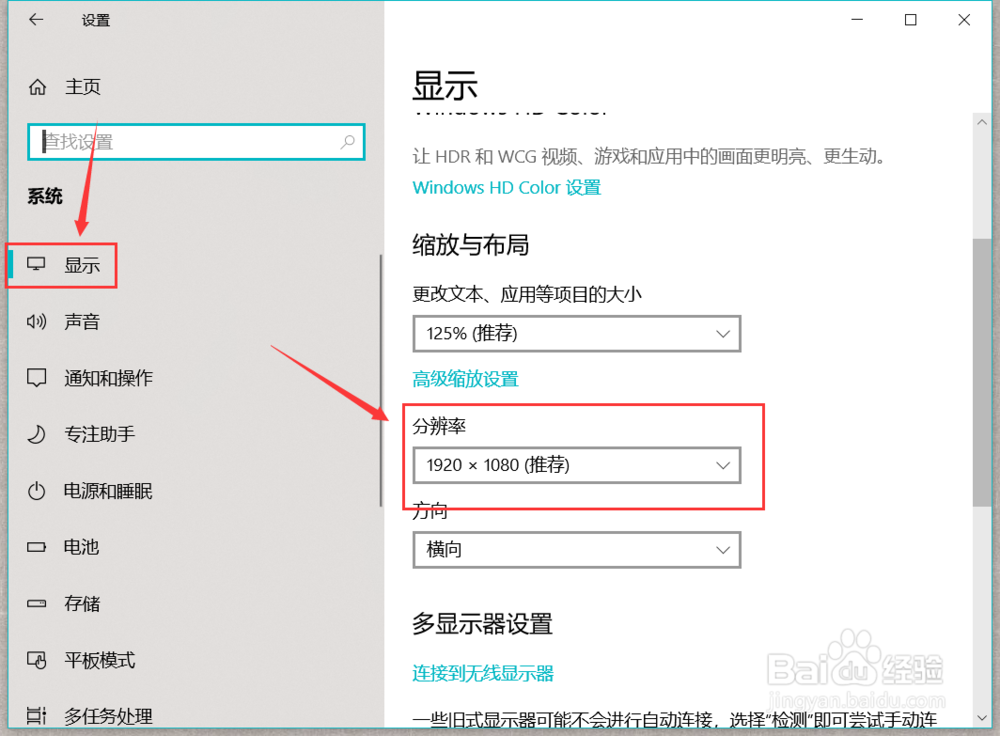
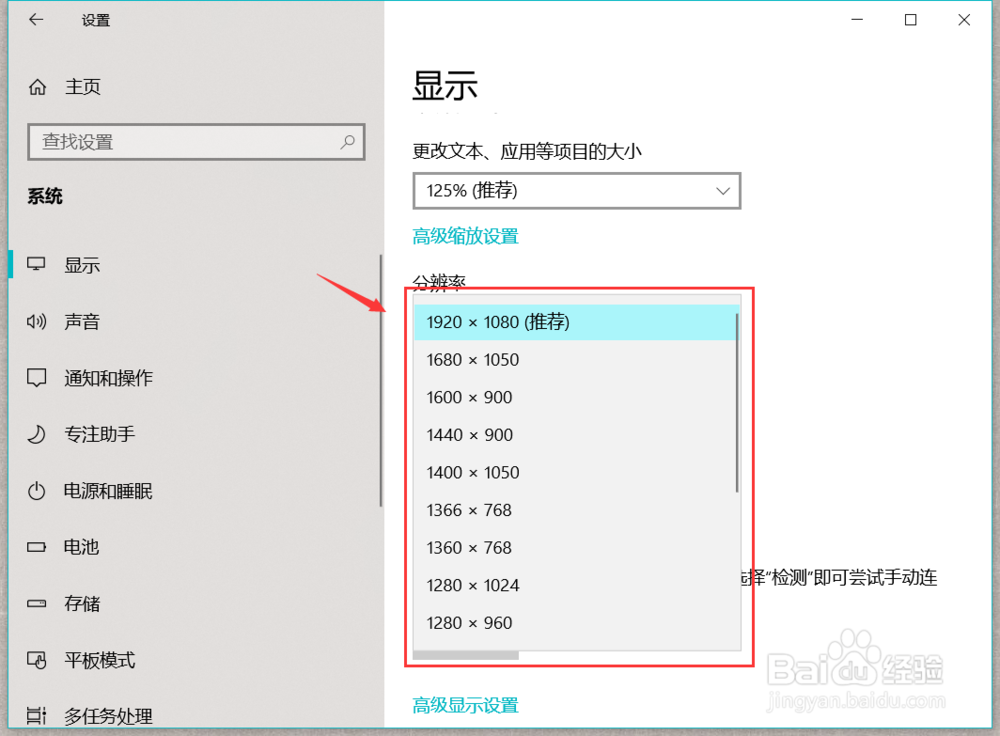
4、在左侧选中“显示”,右侧区域中我们就能找到“分辨率”设置了。

如何调节win10系统电脑的分辨率

5、点按该选项,我们能在弹出列表中选择需要的分辨率,如比较常用的1600*900、1360*768等。
如何调节win10系统电脑的分辨率

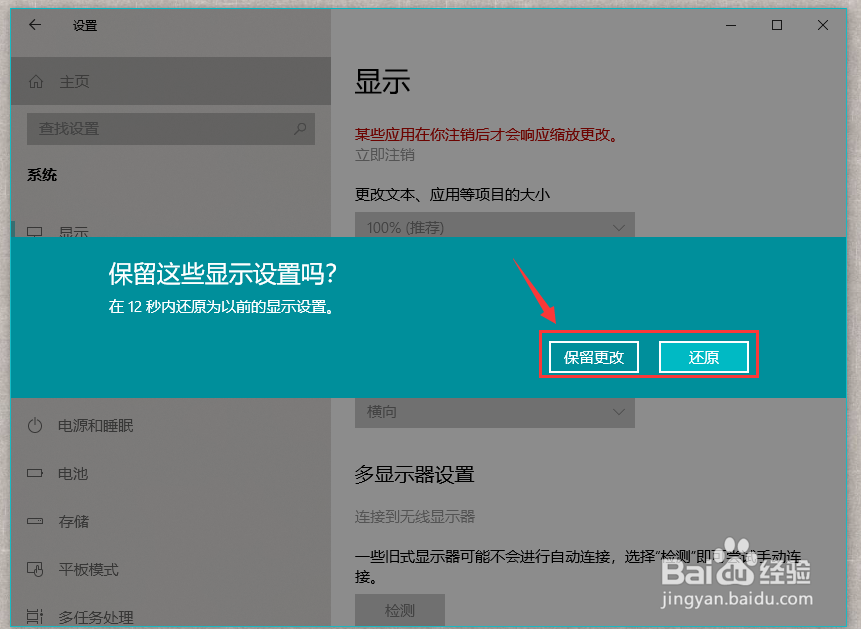
6、选中之后,屏幕就会被设定成相应的分辨率,我们还有十五秒时间确定是否保留设定,如果不是想要的分辨率可以点按“还原”,重新选择。
如何调节win10系统电脑的分辨率

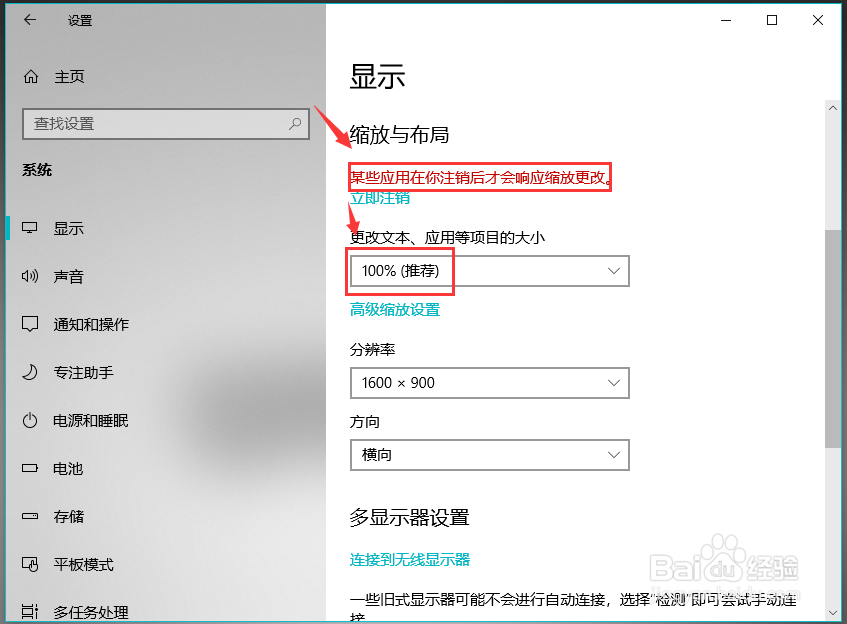
7、在对电脑分辨率做出更改之后,“显示”窗口的其他设定也会自动做出相应的变化,有的设置需要在重启后才会生效。
如何调节win10系统电脑的分辨率

  • win10硬盘占用率过高解决办法
  • Windows10修复驱动程序未针对此计算机验证错误
  • win10如何解决自动关机或自动休眠问题
  • Win7升级Win10系统失败
  • windows10企业版离线转G版方法
  • 热门搜索
    怎么数胎动 山竹怎么吃 电鳗为什么会放电 怎么吹口哨 睢字怎么读 豆腐皮怎么做好吃 香菇怎么做好吃 春天用英语怎么说 彩虹是怎么形成的 秋葵怎么做好吃