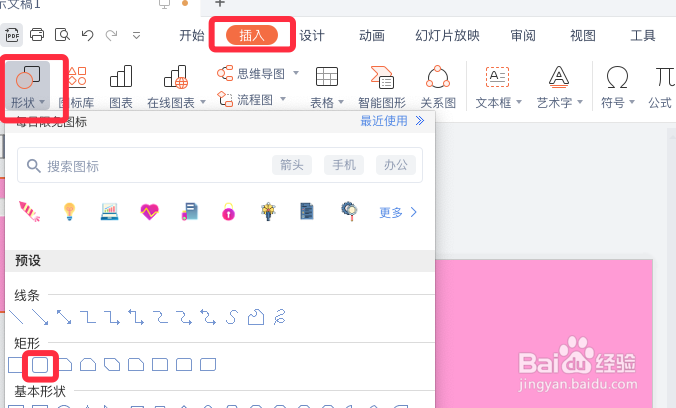
1、点击插入,形状,插入一个圆角矩形。
2、选中矩形,展开形状选项,选择纯色填充。

3、展开颜色,点击选择更多颜色。

4、选择RGB颜色模式,更改颜色值,如下图。

5、再展开线条选择渐变线,径向渐变。
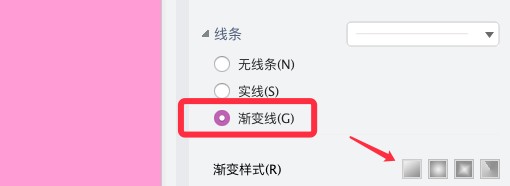
6、自上而下为灰色到白色,90度,宽度6磅。

7、立体条形图案制作完成,效果如下图所示。

时间:2026-04-26 11:01:45
1、点击插入,形状,插入一个圆角矩形。
2、选中矩形,展开形状选项,选择纯色填充。
3、展开颜色,点击选择更多颜色。
4、选择RGB颜色模式,更改颜色值,如下图。
5、再展开线条选择渐变线,径向渐变。
6、自上而下为灰色到白色,90度,宽度6磅。
7、立体条形图案制作完成,效果如下图所示。
