1、首先,打开WPS演示文稿内容。如图:
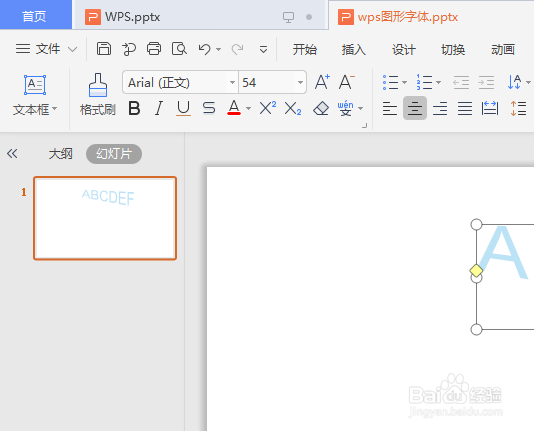
2、然后,在左上角,点击“文件”选项。如图:

3、在下侧,点击“选项”内容。如图:

4、在弹出框中,点击“视图”。如图:

5、在右侧的“功能区选项”中,勾选“双击选项卡时隐藏功能区”。如图:

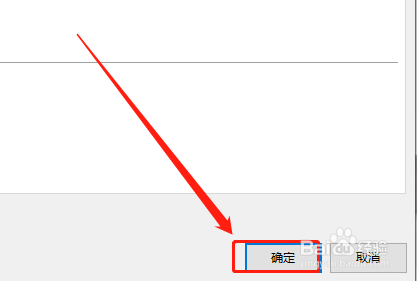
6、最后,点击右下角“确定”按钮即可。如图:
1、1.打开演示文稿内容,然后,点击“文件”选项。
2.在下侧,点击“选项”,并在弹出框中,点击“视图”。
3.最后,在右侧的“功能区选项”中,勾选“双击选项卡时隐藏功能区”即可。
时间:2026-04-23 12:46:51
1、首先,打开WPS演示文稿内容。如图:
2、然后,在左上角,点击“文件”选项。如图:
3、在下侧,点击“选项”内容。如图:
4、在弹出框中,点击“视图”。如图:
5、在右侧的“功能区选项”中,勾选“双击选项卡时隐藏功能区”。如图:
6、最后,点击右下角“确定”按钮即可。如图:
1、1.打开演示文稿内容,然后,点击“文件”选项。
2.在下侧,点击“选项”,并在弹出框中,点击“视图”。
3.最后,在右侧的“功能区选项”中,勾选“双击选项卡时隐藏功能区”即可。
