Word中图片和表格如何自动添加标题

 时间:2024-10-23 08:20:11

1、首先在顶部工具栏中点击引用,在引用的下方点击题注,具体操作如下图:

Word中图片和表格如何自动添加标题

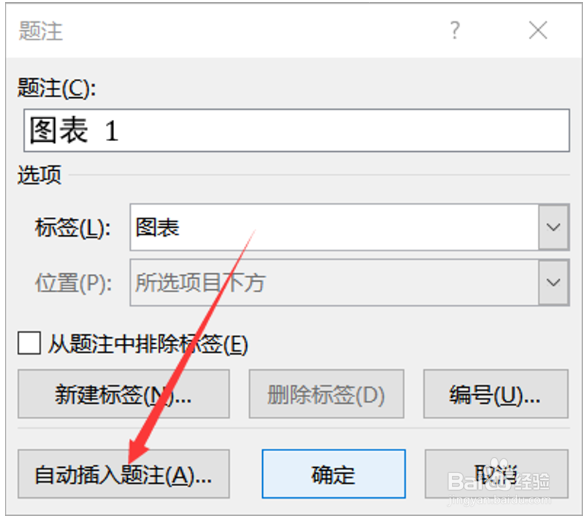
2、点击题注之后会弹出一个题注的对话框,我们点击自动插入题注:

Word中图片和表格如何自动添加标题

3、这时会弹出一个自动插入题注的对话框,我们选择WPS这一选项,如果是标题的话,我们可以在题注的位置这个地方选择项目的上方,这样看起来会更正式一点:
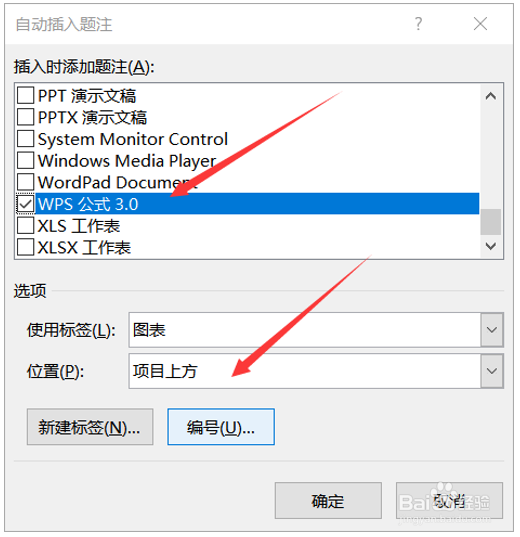
Word中图片和表格如何自动添加标题

4、点击确定,这样的话在我们插入表格的时候就会自动给表格加上标题啦:

Word中图片和表格如何自动添加标题

5、给图片添加标题的方法和表格几乎是一样的,只不过我们可以在标签这个地方把表格改为图,然后再点击自动插入题注:

Word中图片和表格如何自动添加标题

6、后面的操作也是一样的,完成后,每当我们插入一个图片的时候,在图片的上方都会有一个如下图一样的标识:

Word中图片和表格如何自动添加标题
  • 忘记保存的文档怎么恢复
  • 怎样去掉word中的光标
  • word直接跳到下一页
  • Word如何同时浏览两个文档
  • word复制粘贴的图片怎么显示不全
  • 热门搜索
    安全带怎么系 元朝怎么灭亡的 柠檬怎么泡水 更年期怎么办 洗车水蜡怎么用 应交税费怎么算 蒹葭苍苍怎么读 微信聊天记录怎么迁移 恶心干呕是怎么回事 花生米怎么做好吃