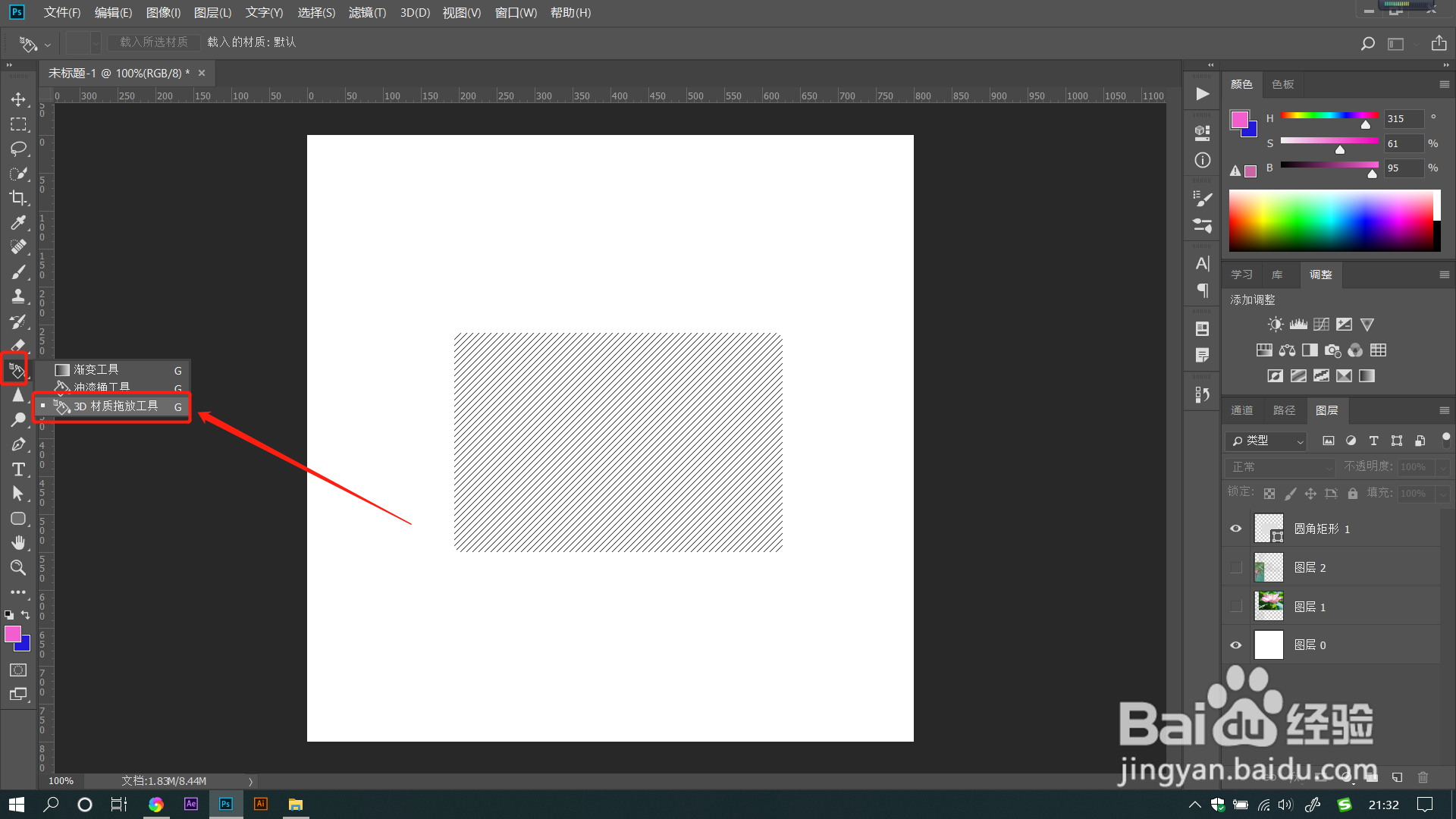
1、打开PS软件,在左侧工具箱中第十二个工具渐变工具下的隐藏工具中就有3D材质拖放工具。快捷键是G。
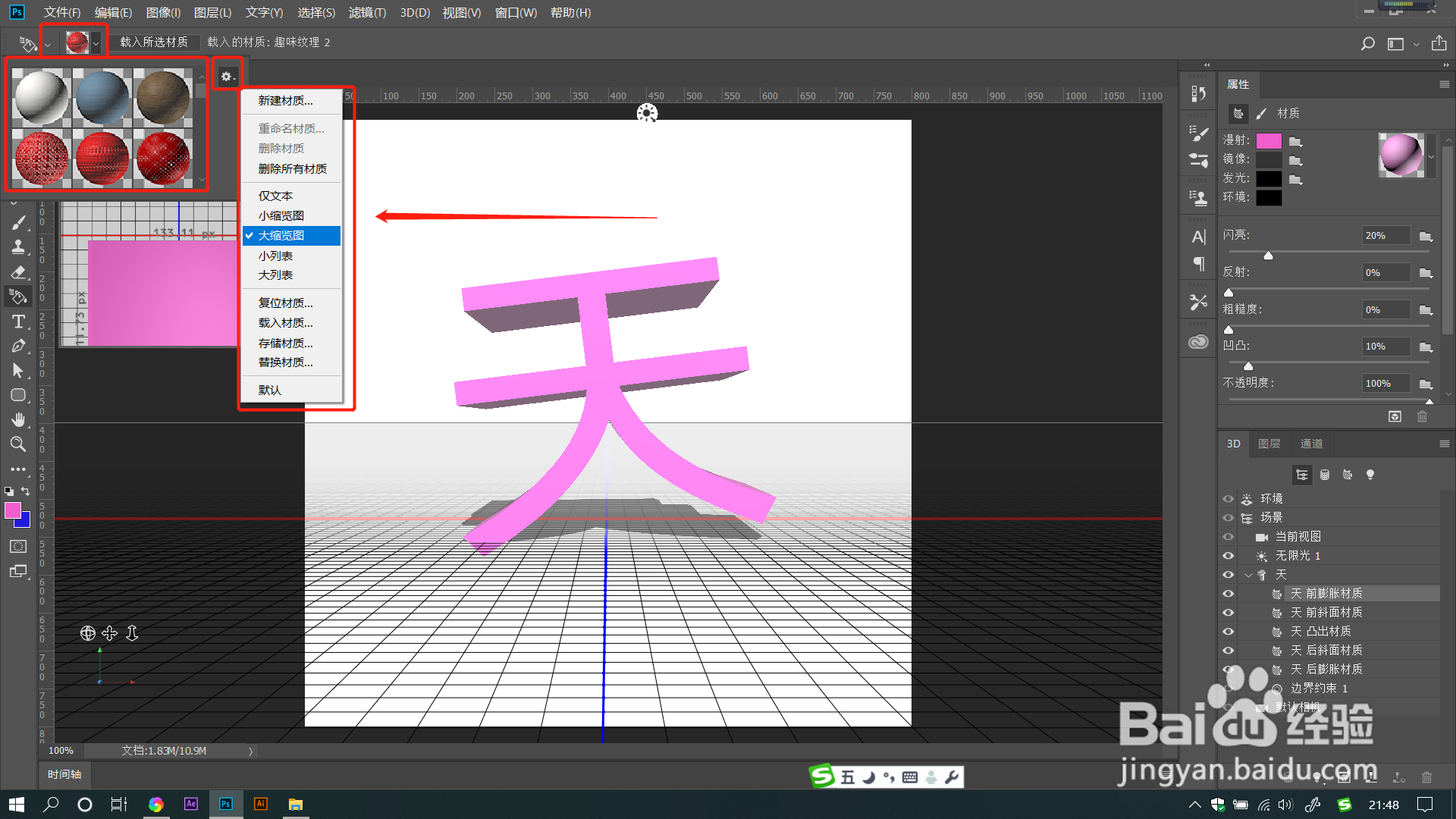
2、在页面中绘制出3D对象后,点击3D材质拖放工具,在属性栏上【材质拾色器】中有多种材质可以进行选择,还可以点击设置图标选择缩略图模式或载入新的材质。
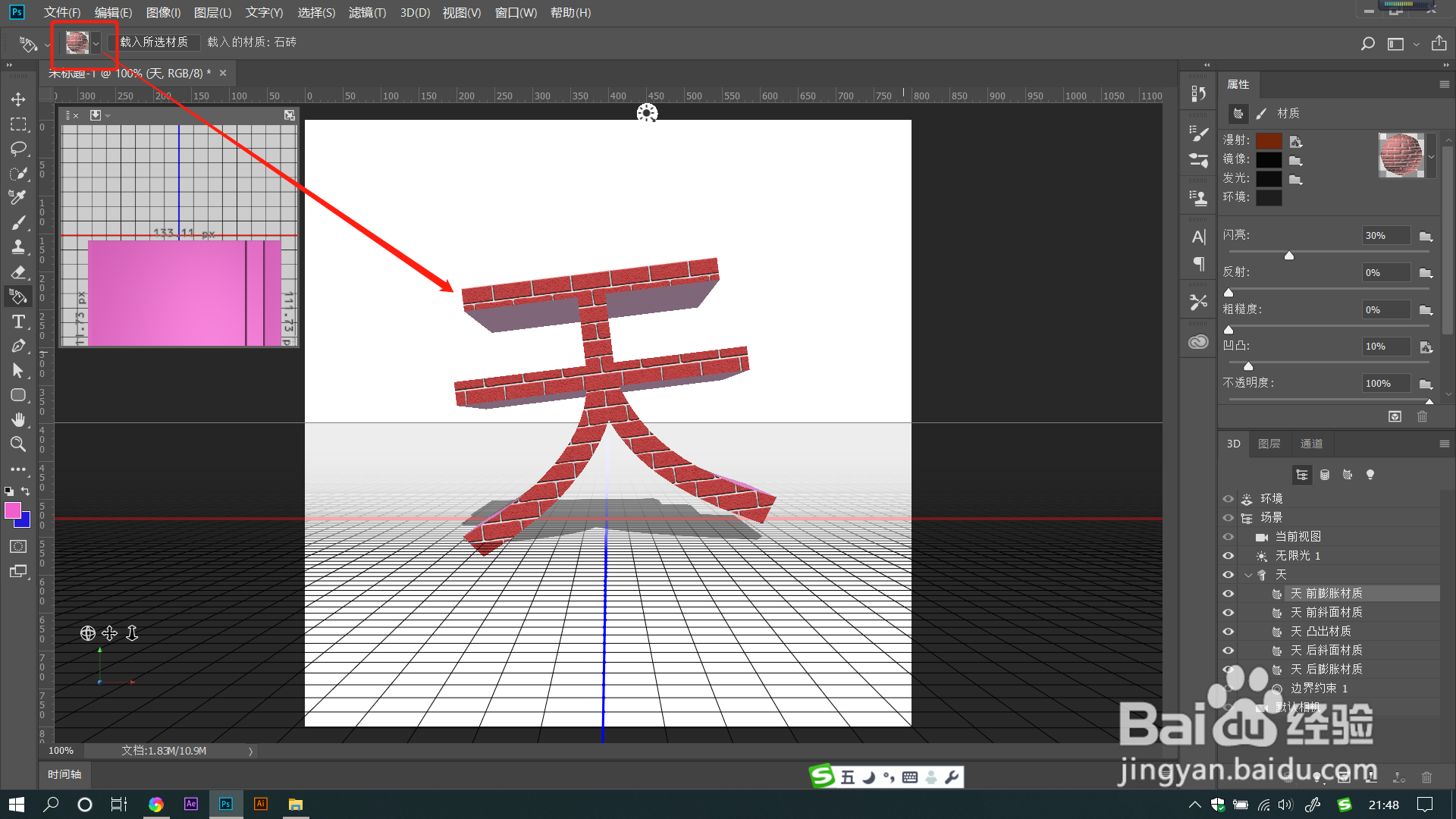
3、选择好材质后,直接用3D材质拖放工具点击3D对象的相应区域,可以填充选定的材质效果。
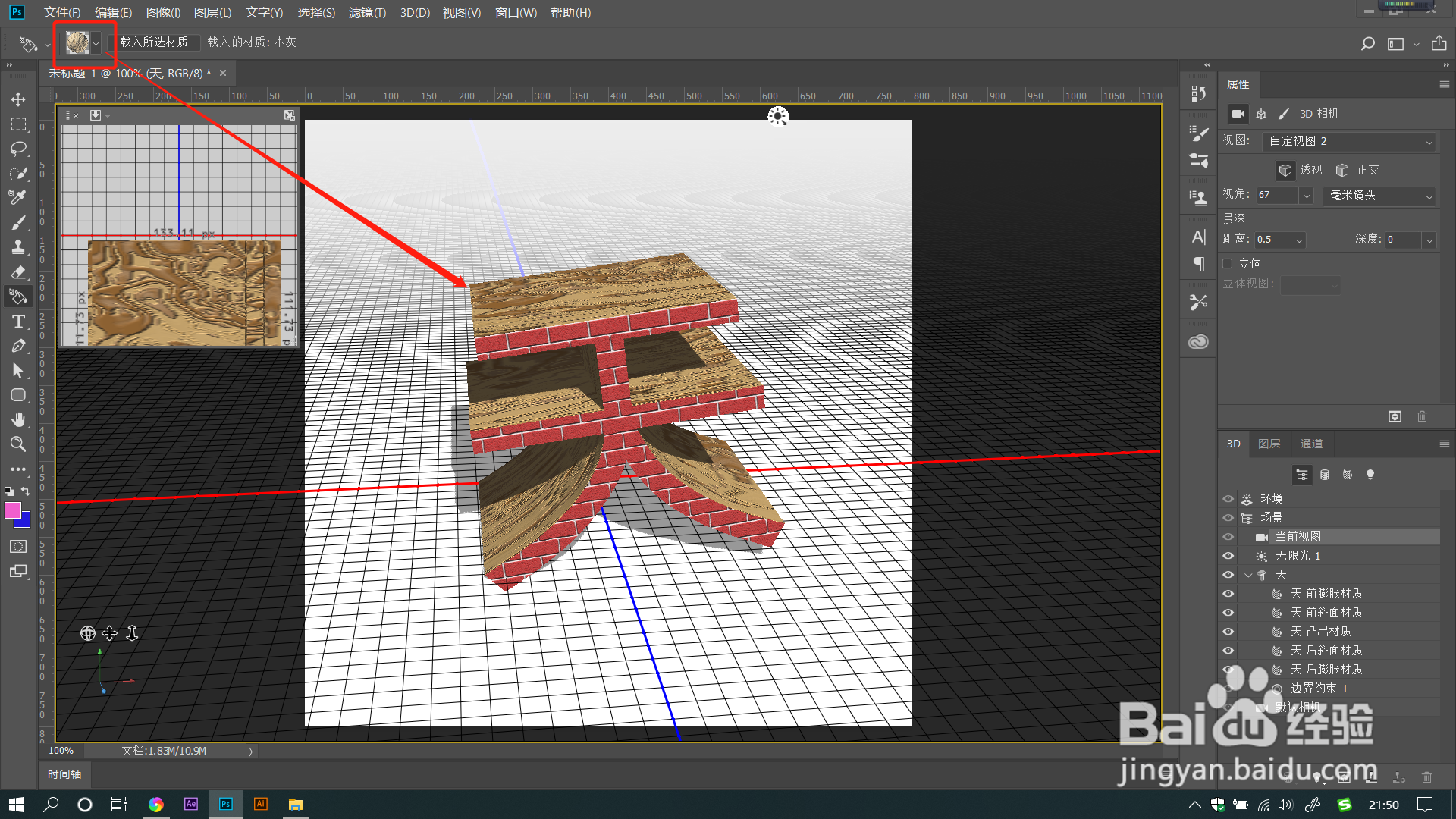
4、切换材质后,用3D材质拖放工具点击3D对象的另外区域,可以给对象填充其他材质效果。一个3D对象可以同时填充多种材质效果。
5、点击【载入所选材质】可以把选定的材质保存在材质拾色器中,以方便下次使用。
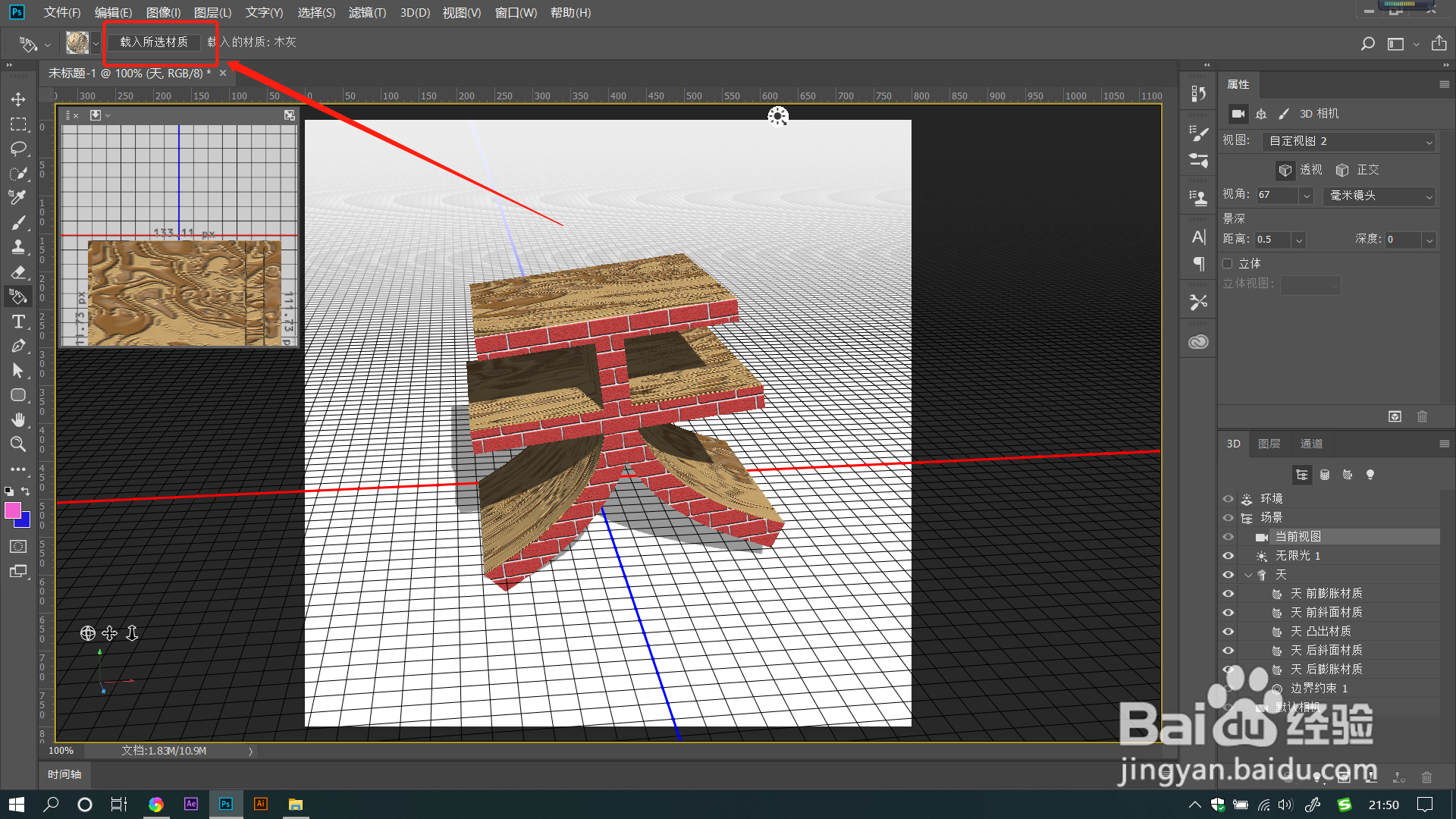
6、点击普通图层,即可回到普通视图,这时仍然可以看到填充过后的3D对象,并进行其他操作。
1、1.打开PS软件,在左侧工具箱中第十二个工具渐变工具下的隐藏工具中就有3D材质拖放工具。快捷键是G。
2.在页面中绘制出3D对象后,点击3D材质拖放工具,在属性栏上【材质拾色器】中有多种材质可以进行选择,还可以点击设置图标选择缩略图模式或载入新的材质。
3.选择好材质后,直接用3D材质拖放工具点击3D对象的相应区域,可以填充选定的材质效果。
4.切换材质后,用3D材质拖放工具点击3D对象的另外区域,可以给对象填充其他材质效果。一个3D对象可以同时填充多种材质效果。
5.点击【载入所选材质】可以把选定的材质保存在材质拾色器中,以方便下次使用。
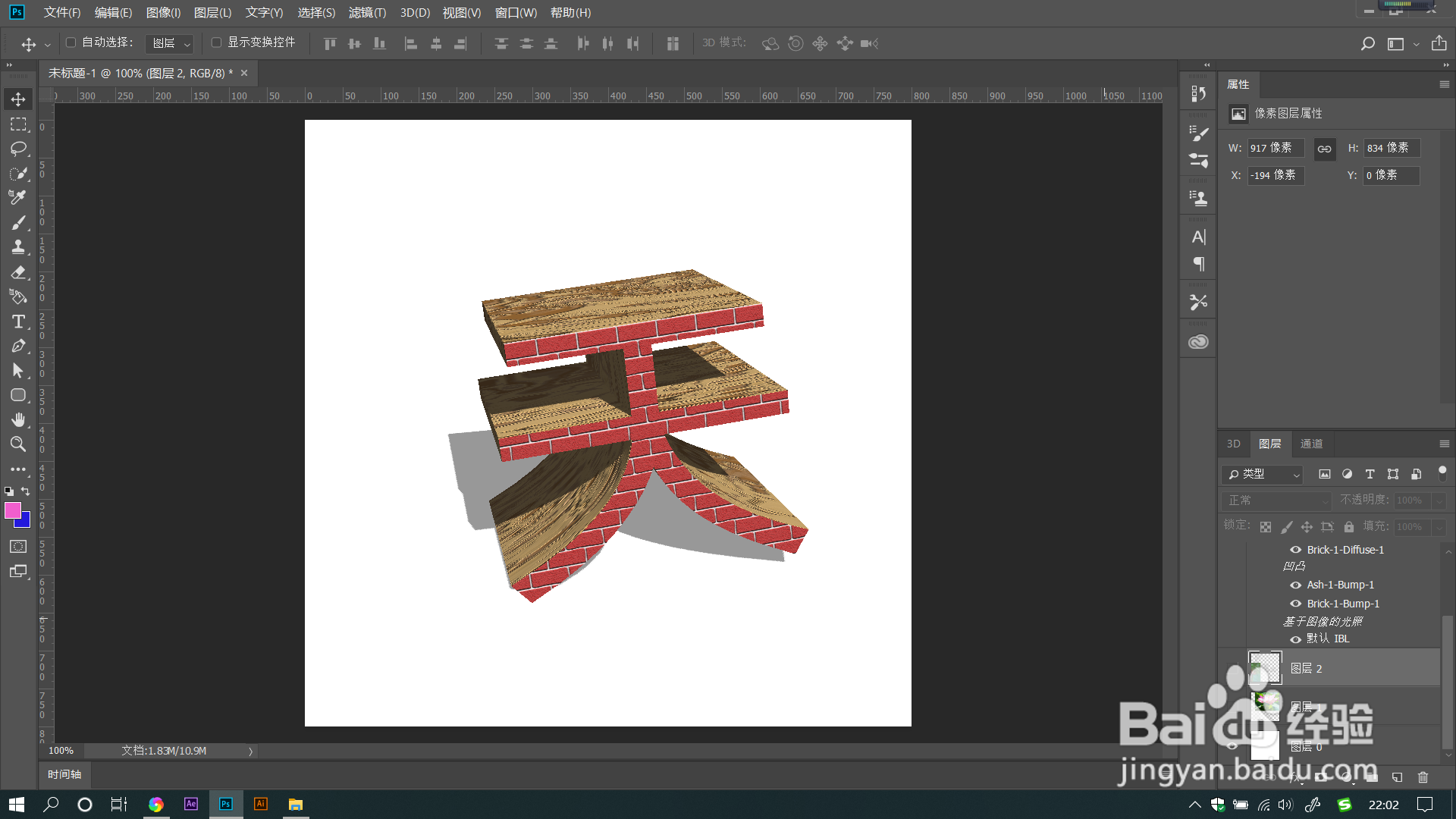
6.点击普通图层,即可回到普通视图,这时仍然可以看到填充过后的3D对象,并进行其他操作。
